

 Sicurezza Verificata al 100% | Nessun Abbonamento Richiesto | Nessun Malware
Molti utenti spesso chiedono:"E'...Utensile penna in filmoraSolo un semplice strumento di disegno? Perché le linee che disegno non si muovono? Perché sembrano imbarazzanti e fuori luogo nel mio video? "
Se hai avuto domande simili, probabilmente haiSottovalutato...Che cosa...Filmora penna attrezzoE' davvero per.
In Wondershare Filmora,Utensili per penneè molto più che uno strumento per"disegnare linee ".
Il suo vero potere risiedePortare il movimento nella tua scenaAttraverso ilCreazione del percorso di animazione.
💡 Cosa rendeFilmora penna attrezzoSpeciale?
Sia che tu stia delineando forme, creando tratti animati, progettando sentieri luminosi, costruendoAnimazioni del percorso di seguitoO fare variEffetti di movimento basati sul percorso, il...Tutorial sullo strumento per pennaVi mostrerà come padroneggiarli tutti. è uno degli strumenti più flessibili perFilmora Motion GraficsMa più facilmente trascurato dai creatori di video.
Voglio divertirsi davvero conFilmora penna attrezzo? Voglio ogniMovimento del percorso personalizzatoTu disegni in realtàSpostarsi...? Questo...Tutorial percorso animazione di filmoraTi porterà da zero all'utilizzo avanzato: daCos'è → come usare lo strumento penna in filmora → come spingerlo al limiteIn questo modo puoi davvero creare professionistiFilmora colpo animazioneE.Effetti di scrittura a mano.
In questo articolo
Parte 1. Qual è lo strumento per la penna? (capirlo prima di usarlo)
In Filmora,Utensili per pennePuò disegnare linee, ma il suo valore fondamentale non è nella grafica statica,Definire percorsi per l'animazione.
La direzione di movimento di un elemento, la traiettoria della curva,Ictus-comportamento di crescita, eMovimento del percorso seguitoTutti seguirannoPercorso che disegni.
🎯 Pensa...Utensili per penneCome:
- Una linea di traiettoria che gli elementi possonoAndate avanti.
- An Percorso animatoPuò essere...Accarezzato, cresciuto e tagliato.
- A Percorso di movimentoChe definisceTempismo, ritmo e flussoDella tua scena.
In altre parole, è un"Strumento del percorso di movimento"Per ilFilmora Motion GraficsPiuttosto che un semplice pennello da disegno.
✨ Cosa puoi fare conFilmora penna attrezzo:
- 📐 UtilizzareIl percorsoPer delineare qualsiasi forma e stilarla conRiempimento, cartello e ombra.
- ✨ UtilizzareEffetti dell'ictusPer creare tratti luminosi, training o textured per professionistiAnimazione del tratto filmora.
- 📈 UtilizzareTriturare il percorso to Crea animazione di linea effetti, come scrittura a mano o animazioni in stile ECG.
- 🚀 Usa Segui Percorso per far viaggiare adesivi, immagini e testo lungo un movimento su percorso personalizzato.

🌍 "Che cos'è lo Strumento Penna?" Esempio: Stesso percorso, diverse performance
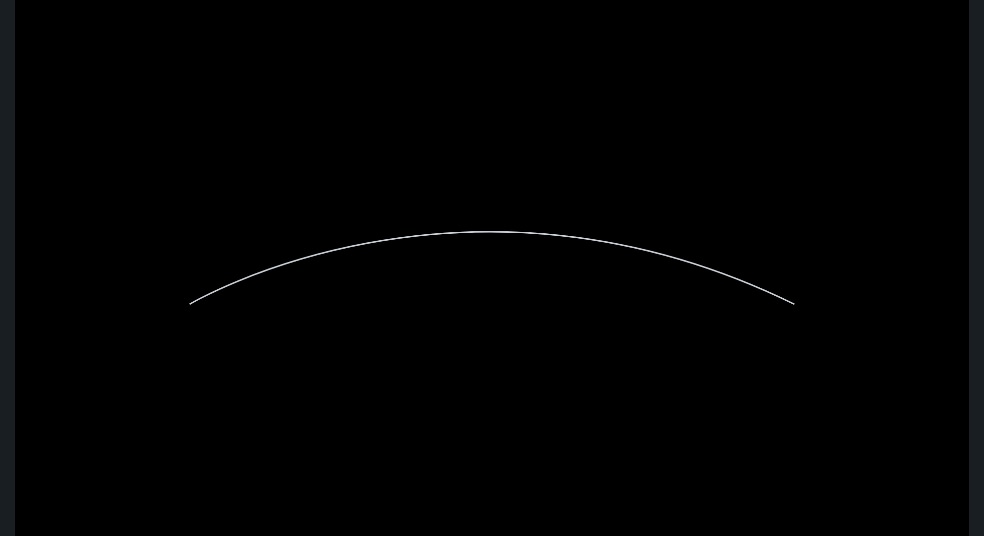
I tre esempi qui sotto usano tutti lo stesso percorso e la stessa Utensili per penne, ma producono risultati visivi completamente diversi:
 |
 |
 |
| Percorso: curva ad arco Stato: Statico Visivo: Una semplice linea bianca monocromatica |
Percorso: Curva ad arco Stato:Tratto animato Visivo: Un tratto luminoso si allunga lungo il percorso da sinistra a destra, simulando l'effetto di una linea che viene "disegnata" sullo schermo |
Percorso: Curva ad arco Stato:Animazione segui percorso Visivo: Una piccola auto si muove da sinistra a destra lungo il percorso personalizzato, lasciando una traccia visibile dietro di sé che crea un effetto dinamico di guida. |
Parte 2. Dove si trova lo Strumento Penna e come iniziare a utilizzarlo?
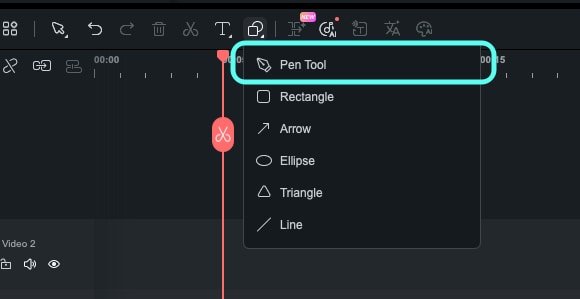
1️⃣ Accesso Strumento: Strumenti di Disegno
Nell’interfaccia principale di modifica:
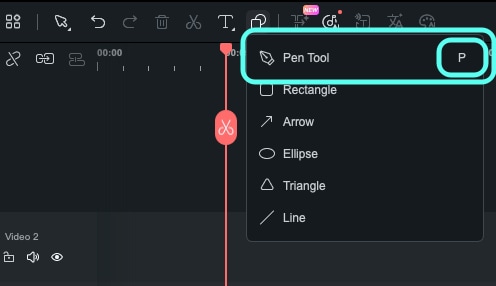
- Apri il pannello Strumenti di DisegnoIl pannello
- Trova l’Utensili per penne icona (nelle versioni più recenti può avere un’etichetta NUOVO o un punto rosso accanto)
- Fai clic sull’icona per entrare in modalità disegno Penna
💡 Consiglio Pro: Imposta una scorciatoia da tastiera personalizzata per Utensili per penne
Puoi anche assegnare una scorciatoia da tastiera personalizzata per un accesso più veloce a Filmora penna attrezzo:
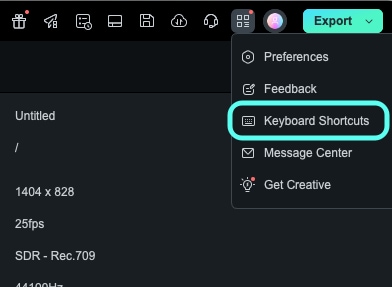
Fase 1Apri il pannello Scorciatoie da tastieraIl pannello
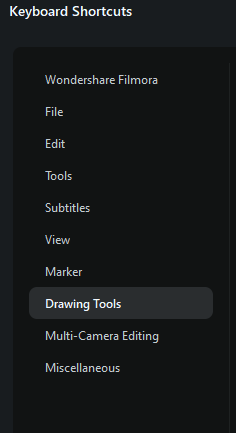
Fase 2Nell’elenco categorie a sinistra, trova Strumenti di Disegno
Fase 3Nella riga Utensili per penne, fai clic su Aggiungi, premi il tasto desiderato (ad esempio, P), e conferma
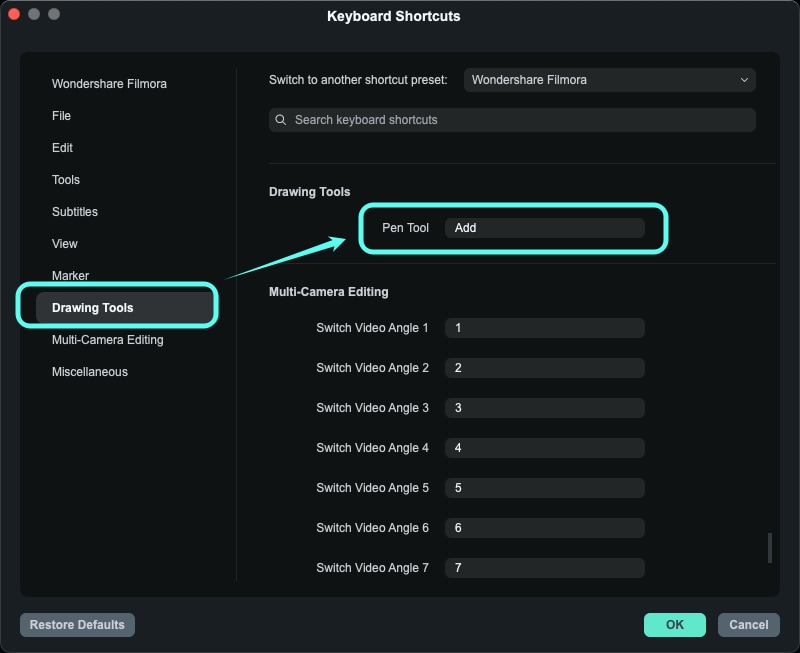
Dopo ciò, puoi passare rapidamente a Utensili per penne tramite:
- Clic sull'icona Utensili per penneIcona,or
- Premendo la scorciatoia da tastiera assegnata
2️⃣ Cosa succede dopo aver attivato il Utensili per penne?
Quando passi a Utensili per penne e fai clic per piazzare il primo punto nella finestra di Anteprima (Player), succedono automaticamente alcune cose:
- Viene visualizzato un primo punto di ancoraggio in Anteprima, e i punti successivi verranno collegati a formare una percorso
- A Clip percorso Penna viene automaticamente aggiunta alla timeline
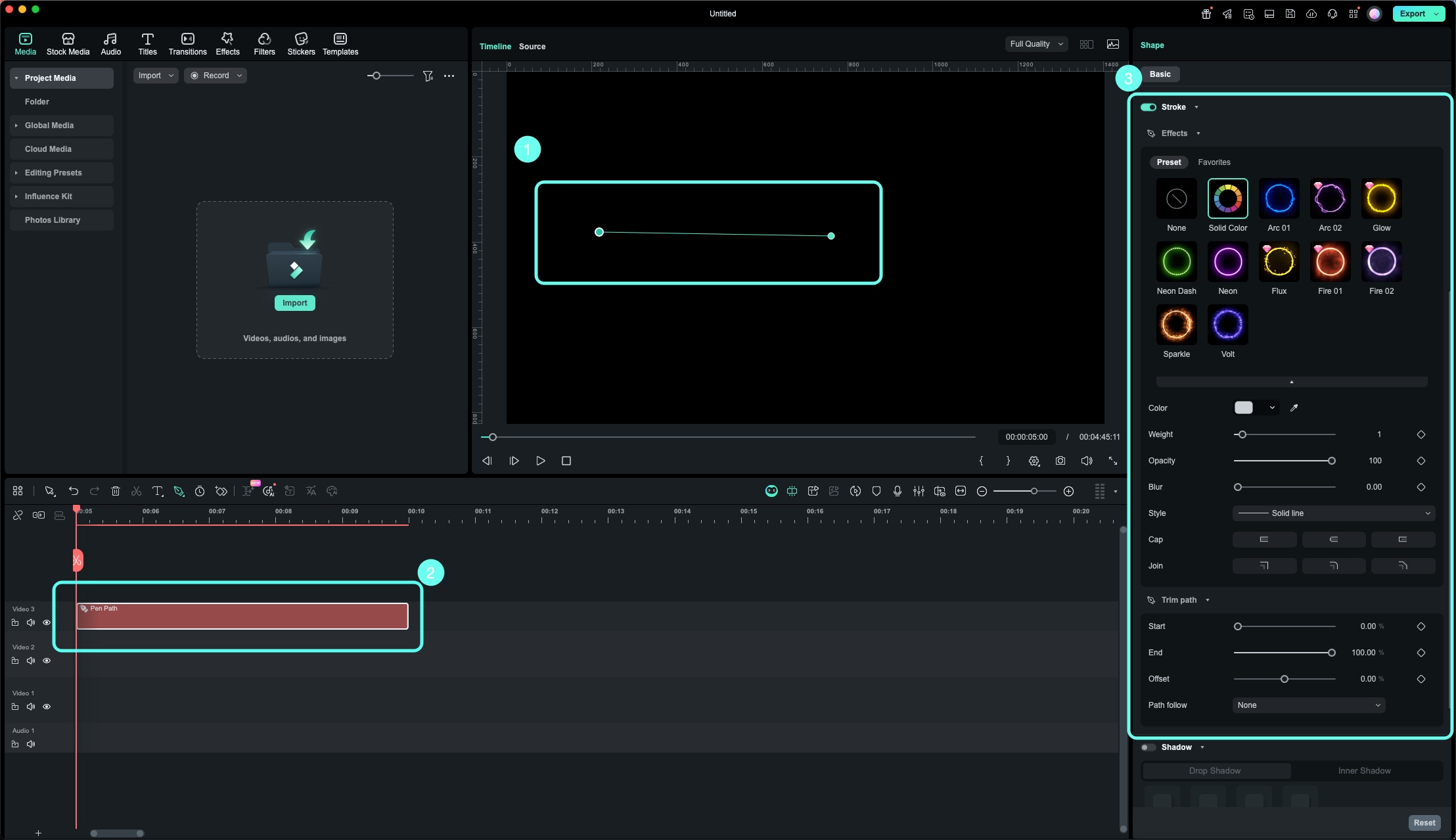
- Il pannello proprietà a destra passa automaticamente alla sezione Tratto percorso Penna, inclusi:
- Effetti (Effetti dell'ictus)
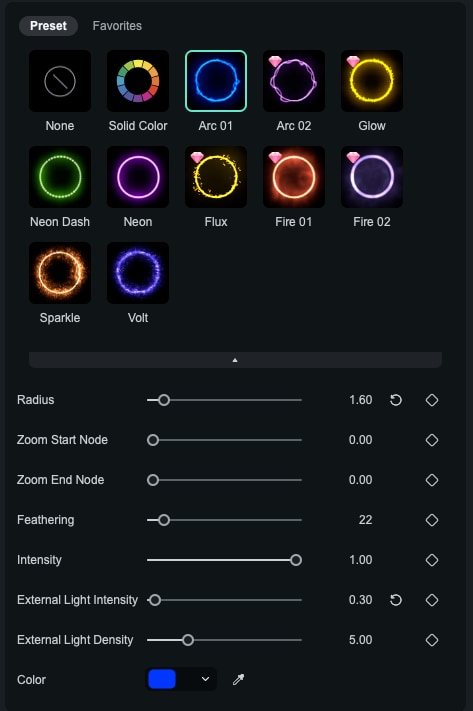
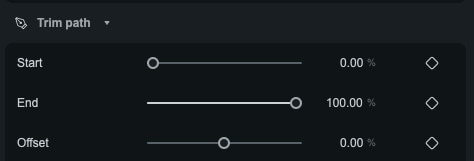
- Triturare il percorso (per creare animazione linea)
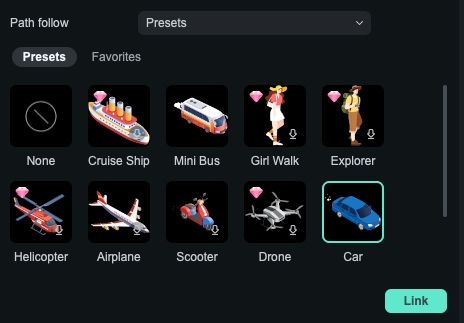
- Segui Percorso (per animazione segui percorso)
- Effetti (Effetti dell'ictus)
Parte 3. Come disegnare i percorsi con lo Strumento Penna (da linee a forme)
1️⃣ Disegno base: punti, linee e forme
① Operazioni base in Anteprima
Con lo Strumento Penna attivo, puoi:
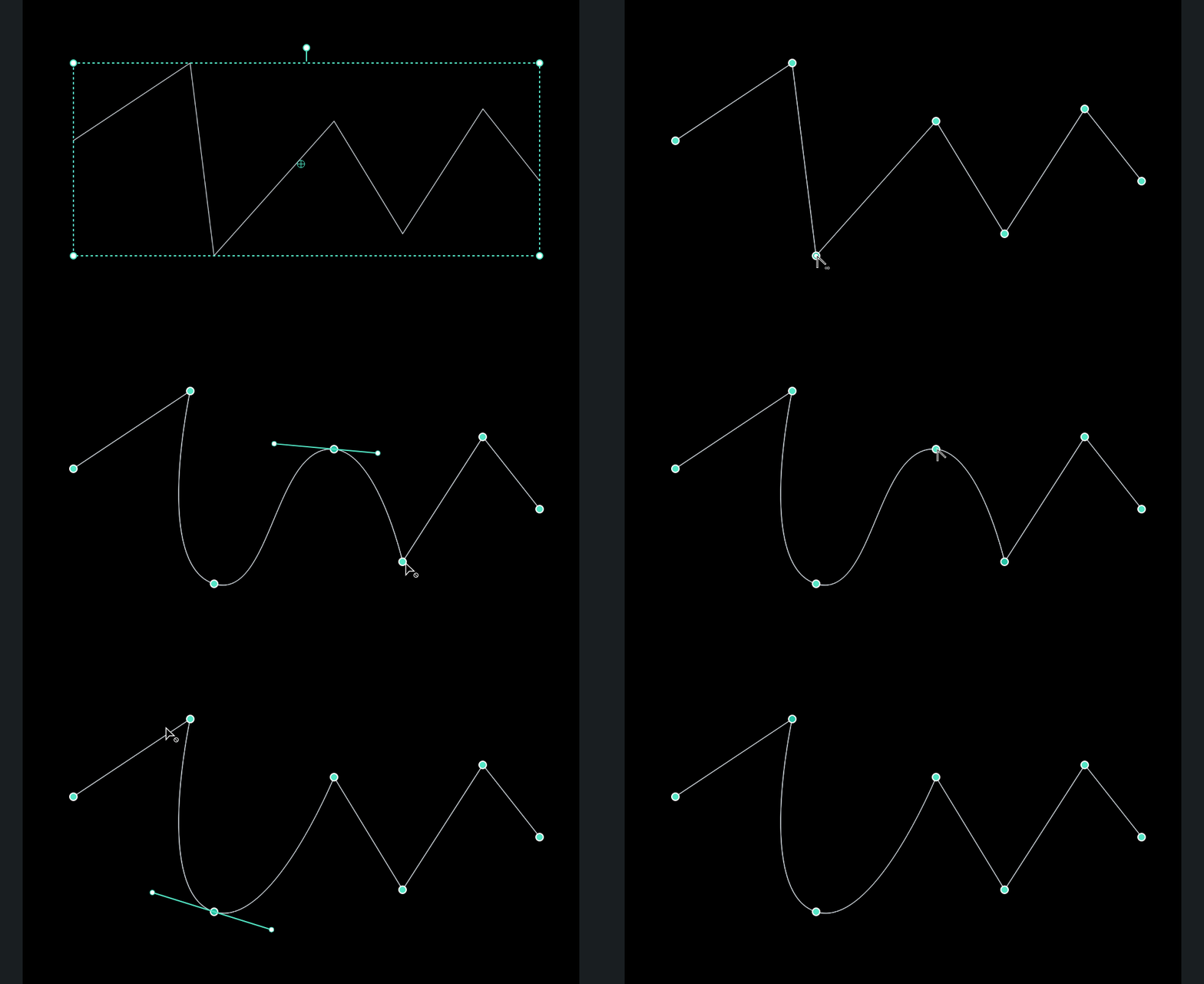
🖱️ Clic singolo:
Crea un punto di ancoraggio; due punti formano un segmento diritto

🖱️ Clic e trascina:
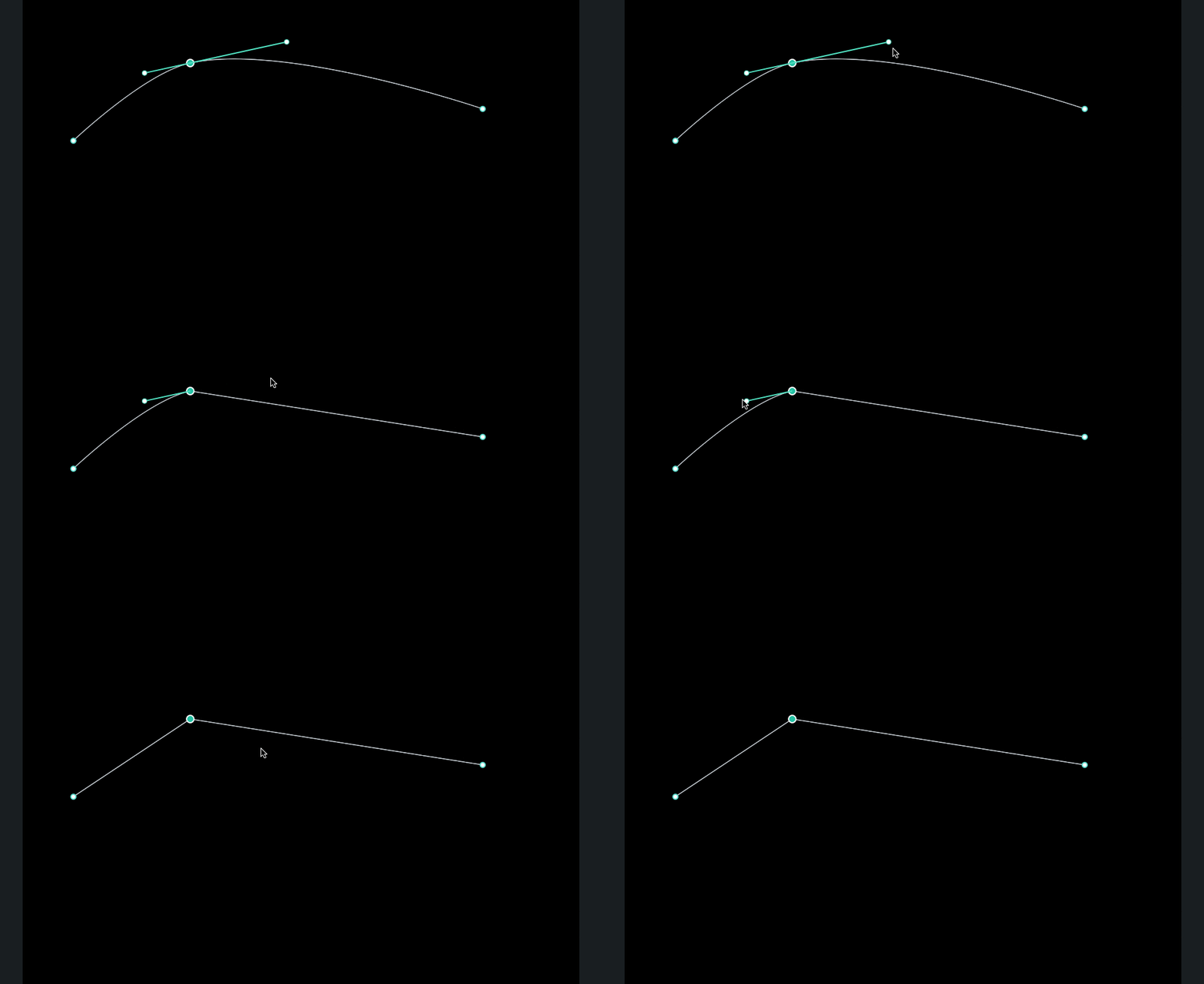
Crea un punto curvo con maniglie Bezier per disegnare curve del percorso di movimento; la direzione e la lunghezza del trascinamento controllano la forma della curva

⌨️ Alt / Option + clic su un punto esistente:
Alternare quel punto tra punto liscio e punto angolo per Movimento del percorso personalizzato
🖱️ Doppio clic su un punto esistente:
Elimina quel punto di ancoraggio
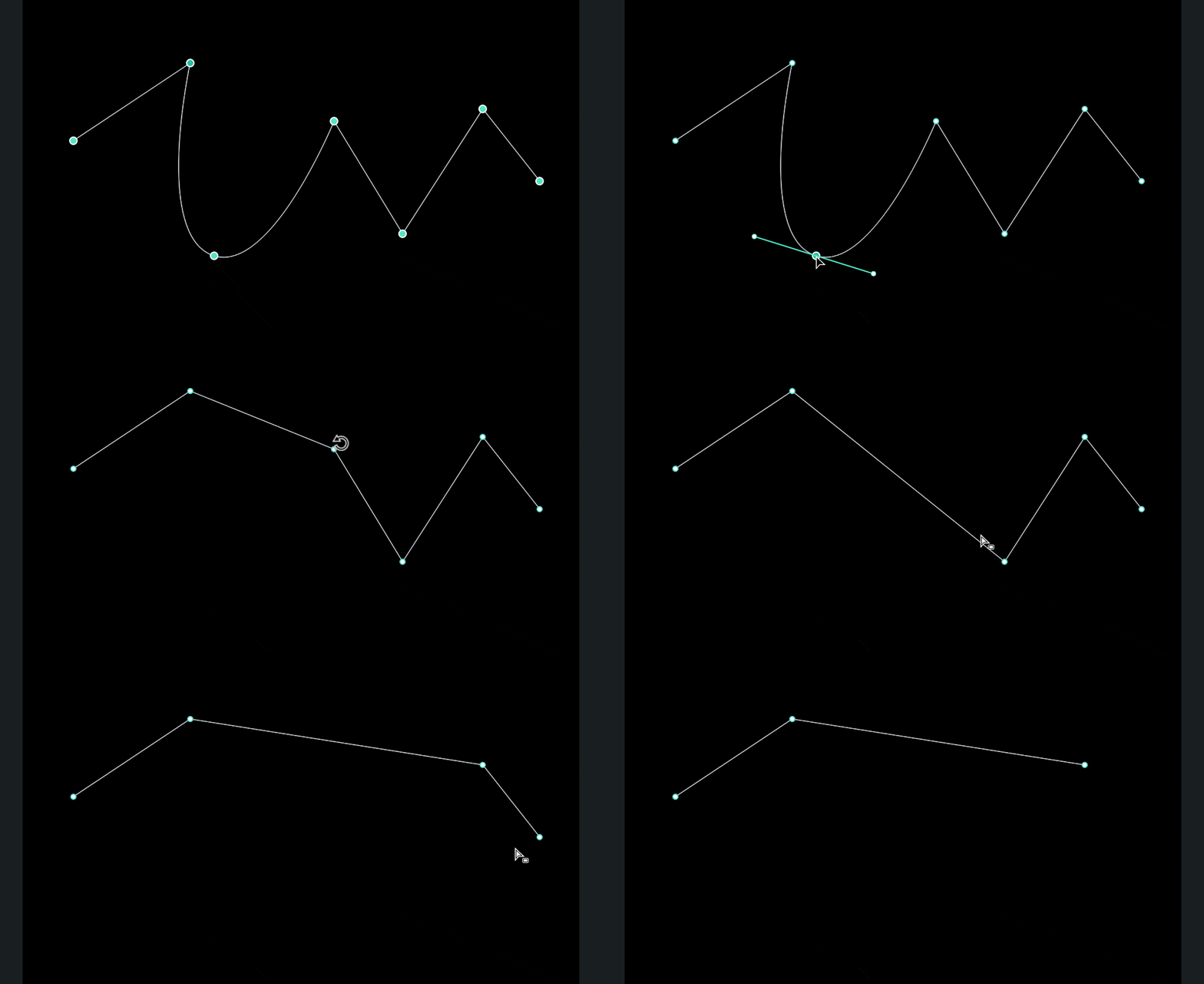
⌨️ Ctrl / Command + clic su una maniglia di Bezier:
Elimina quella maniglia per regolare il tuo percorso animazione
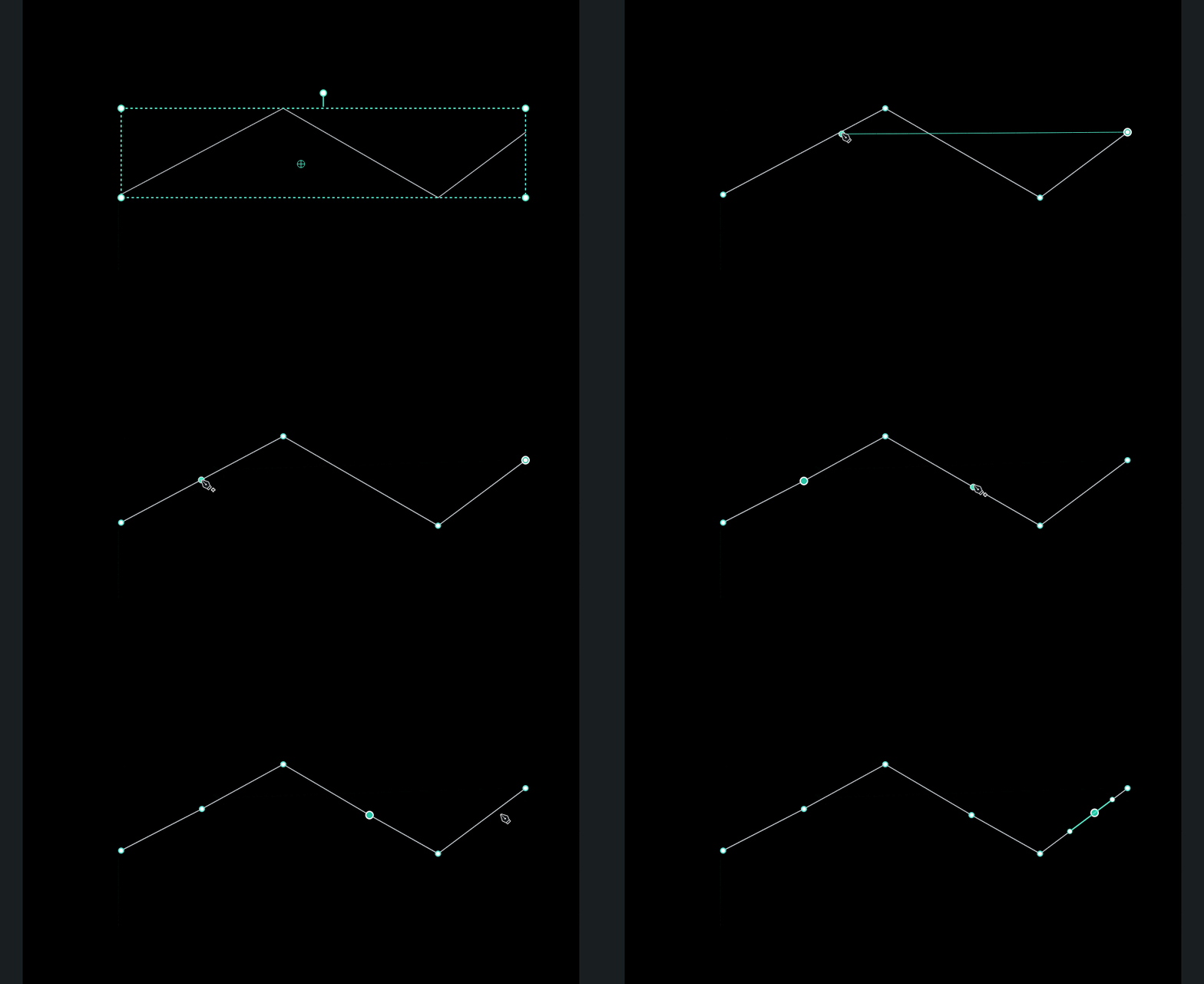
🖱️ Passa con il mouse sopra una linea del percorso esistente durante il disegno e fai clic:
Aggiungere un nuovo punto su questopercorsoIl segmento
② modo per completare la correntepercorso:
Metodo 1: premereInserisci...
Completa l'attualepercorsoE ritorna allo strumento di selezione
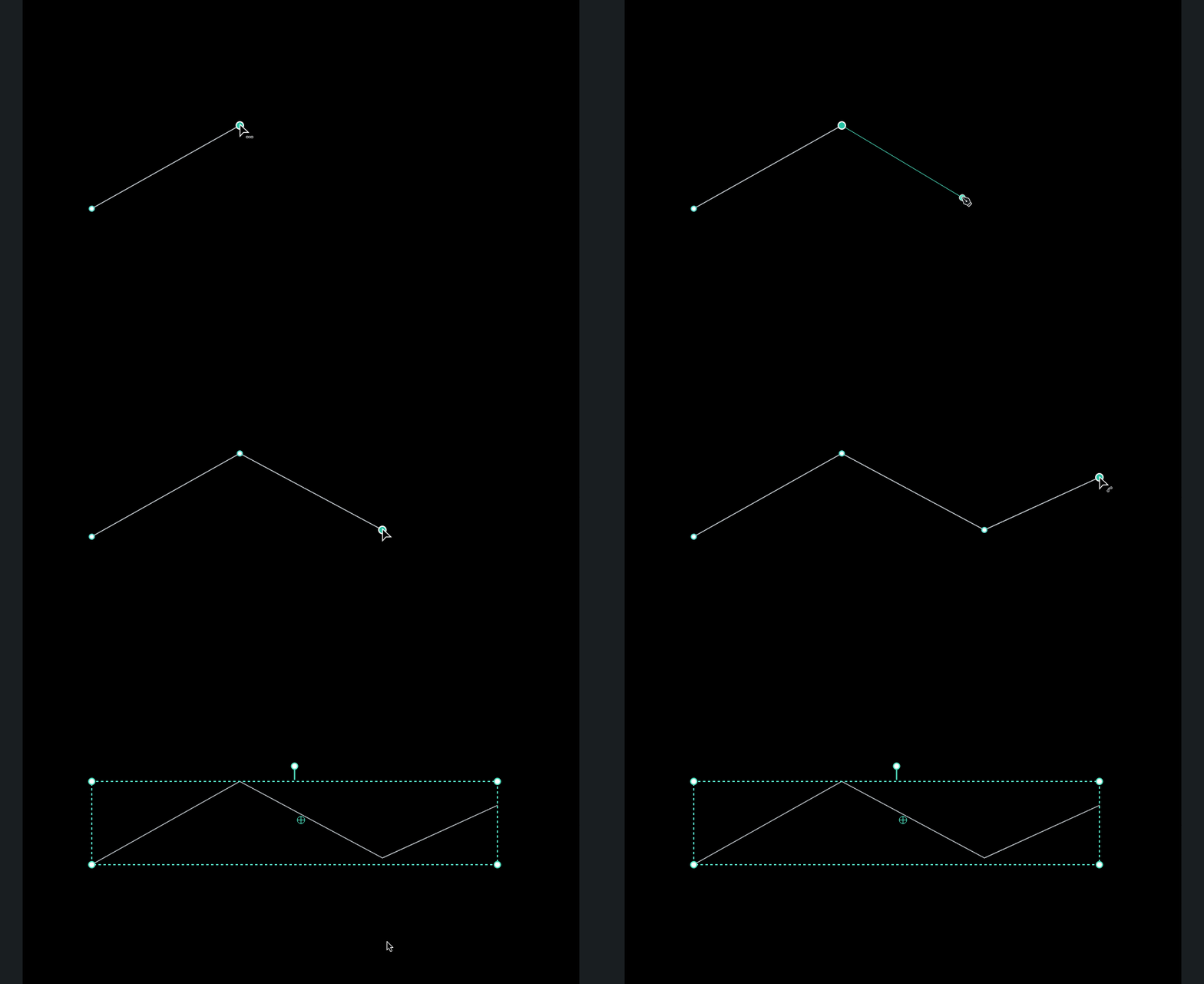
Metodo 2: premereEsc.
- Stampa e stampaEsc.Una volta: annulla la riga di anteprima corrente/selezione, ma mantiene tutto il contenuto disegnato
- Stampa e stampaEsc.Due volte, oppure passare ad un altro strumento: escemodalità disegno Penna
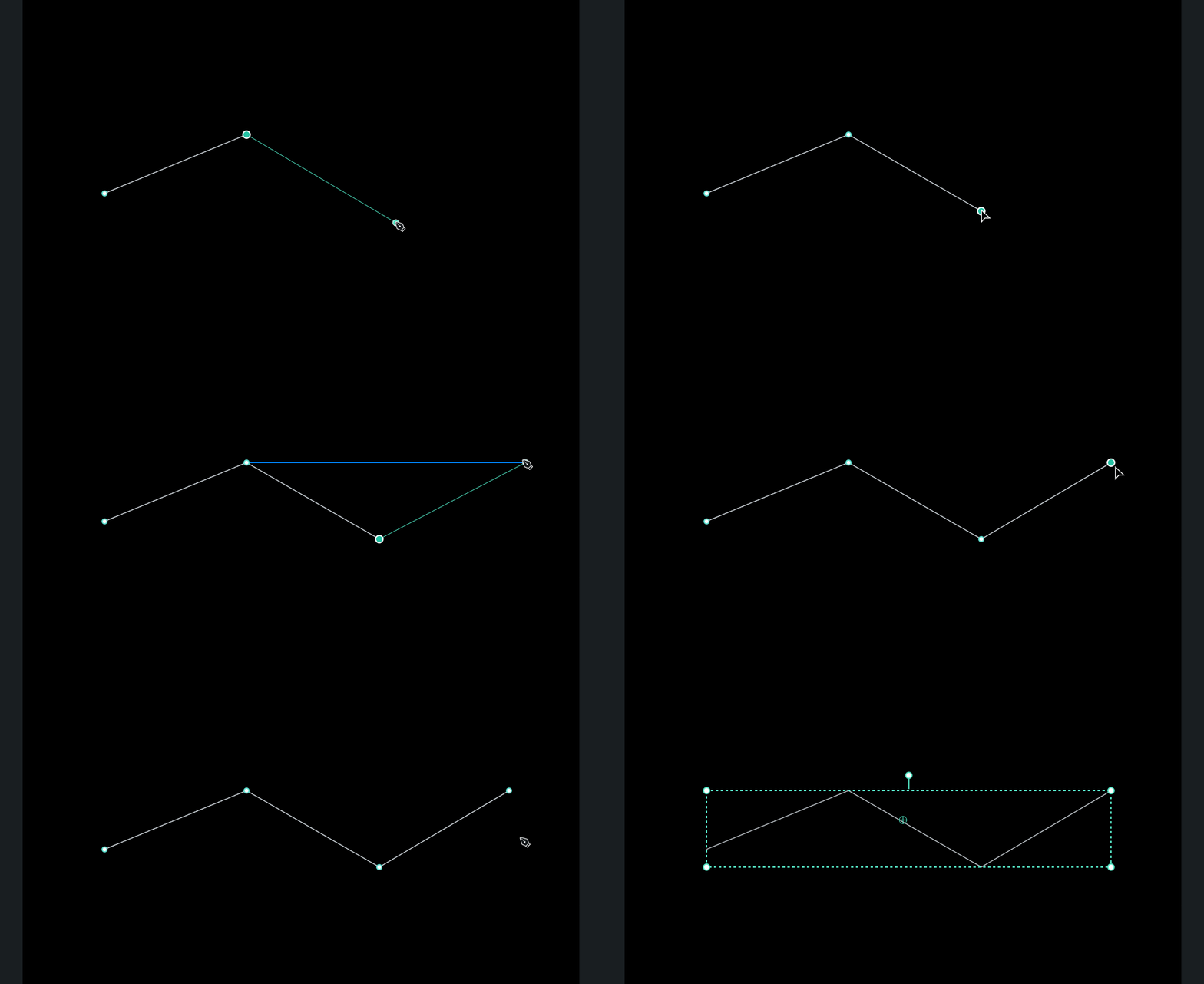
③ Chiusura apercorso
Quando sposti il cursore vicinoPunto di partenzaDelpercorsoVedrai uno."Strada vicina"L'icona.
Fare clic in quel momento per chiuderepercorsoE formano una forma completa.
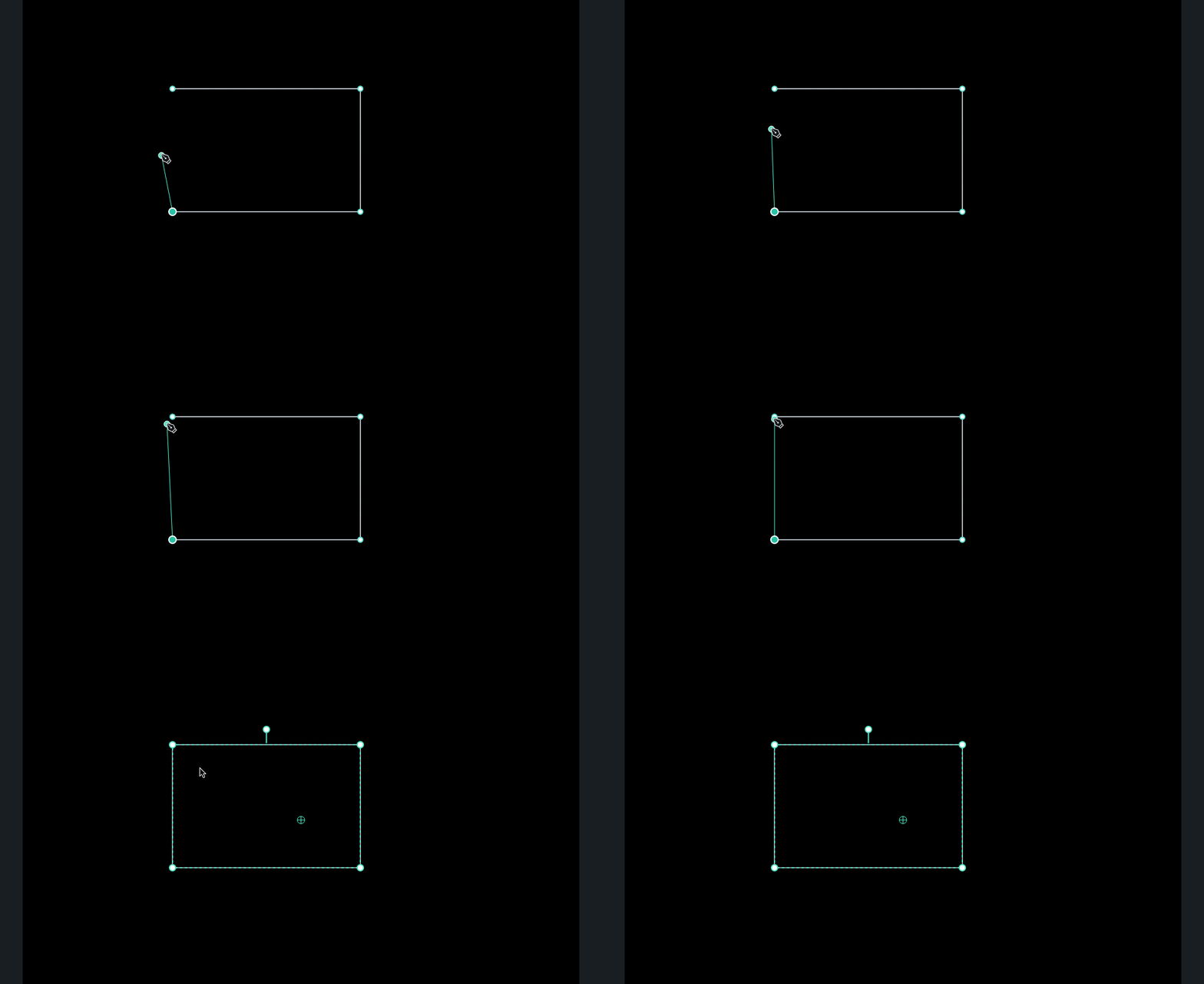
2 Ecco cosa vuoi fare? Pieno & tratto: da "linee" a "forme".
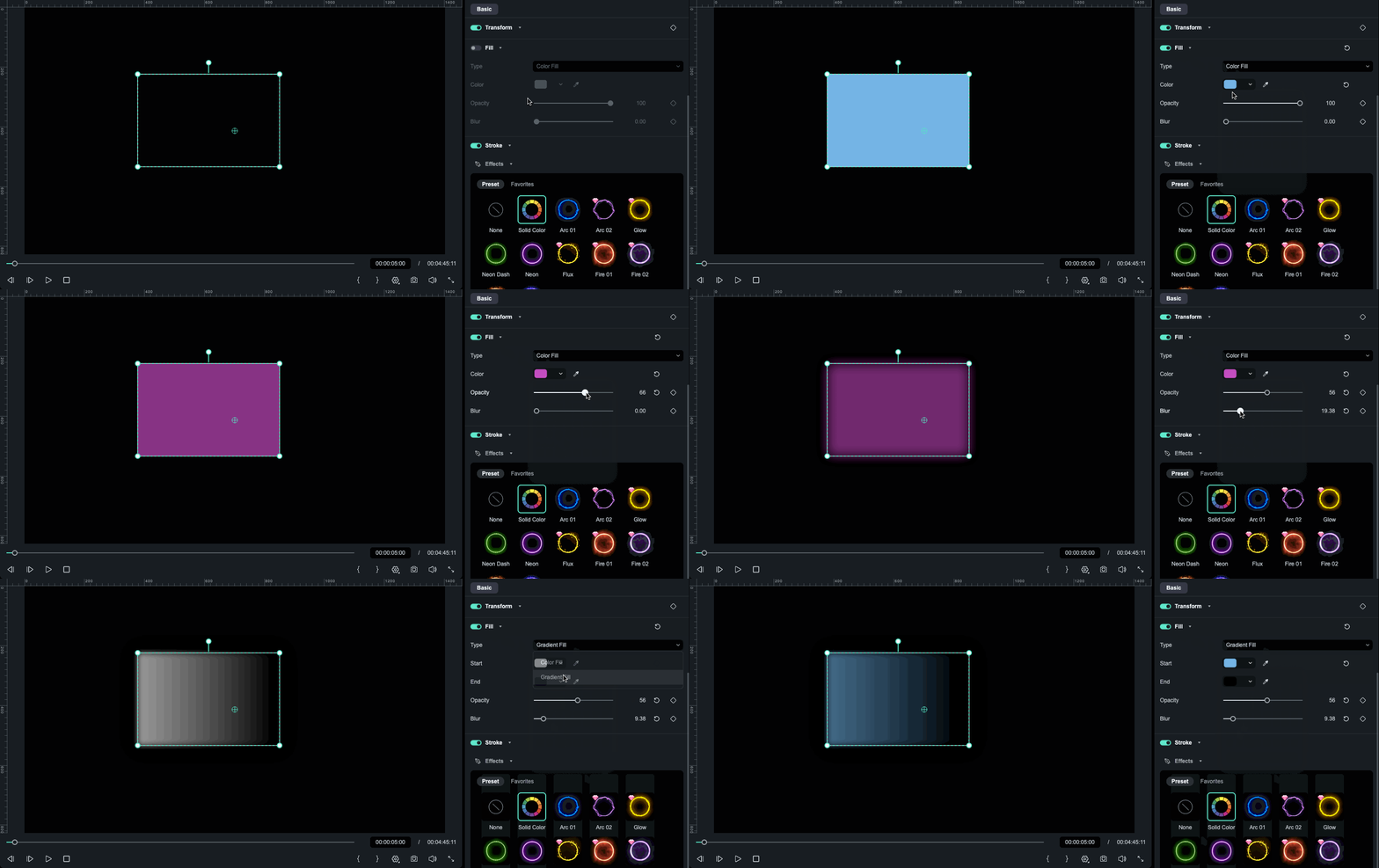
Una volta apercorso is La chiusuraNon è più solo una riga, diventa una riga completamente modificabileLa formaPer ilFilmora Motion Grafics.
✅ Il riempimento
- Impostare l'internoIl colore, Il gradiente, eOpacità e opacità
- Adatto per la creazione di blocchi di sfondo, bolle vocali, ecc.
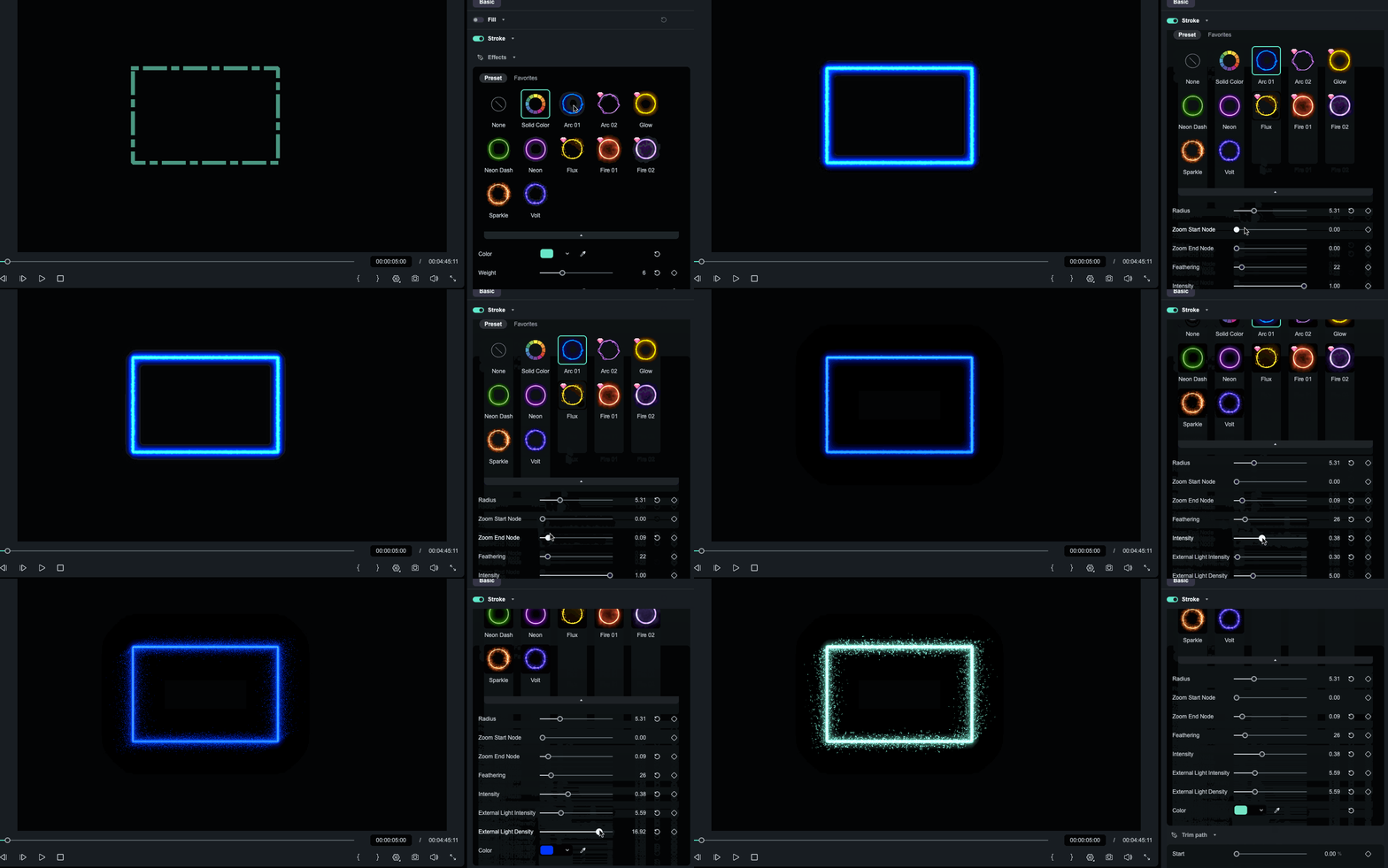
✅ Colpo (contorno/effetto)
Puoi configurareImpostazioni del trattoPer ilFilmora colpo animazione:
- Stile:Linee solide/tratteggiate/tratteggiate
- Cappello:Stile finale cappuccio (sedere, rotondo, quadrato)
- Visualizza:Stile angolo (mitro, rotondo, inclinato)
- Peso:Spessore della corsa
- Colore/opacità/sfocatura:Colore del tratto, trasparenza e morbidezza dei bordi

✅ Preimpostazione effetto:
- Scegliere traCorsa solida or Effetto colpo(ad esempio, effetti di tratto luminoso o tratti di modello basati su elementi.)
- Diversi...Effetti dell'ictusPuò fornire parametri diversi (ad esempioIntensità di luceEcc.)

PAGINA NON TROVATA


Tutorial Popolari


Parte 4. Come fai...Percorso"Muoversi"?
In Filmora,Animazione guidata dal percorsoSi basa principalmente su due capacità:
- 🎬 Triturare il percorso-Lascia che...Il colpo di colpo"Crescere" o "spazzare via" lungo ilpercorso to Crea animazione di linea
- 🚀 Percorso seguito-permette a un oggetto specifico di spostarsi lungopercorsoPer ilanimazione segui percorso
Possono essere utilizzatiIn indipendenzaOppure spessoLa combinazionePer avanzatiFilmora Motion Grafics.
1 Ecco cosa vuoi fare? Dov'è il mio amico?Triturare il percorso: far crescere l'ictus
Una volta abilitatoTriturare il percorsoVedrai tre parametri chiave percreare animazione linea:
- 📍 Inizio:Posizione di partenza del tagliopercorso(0%–100%)
- 📍 Finale:Posizione finale del tagliopercorso(0%–100%)
- 📍 Offset:Offset complessivo, consentendo alla posizione del trim di spostarsi lungo ilpercorso animazione
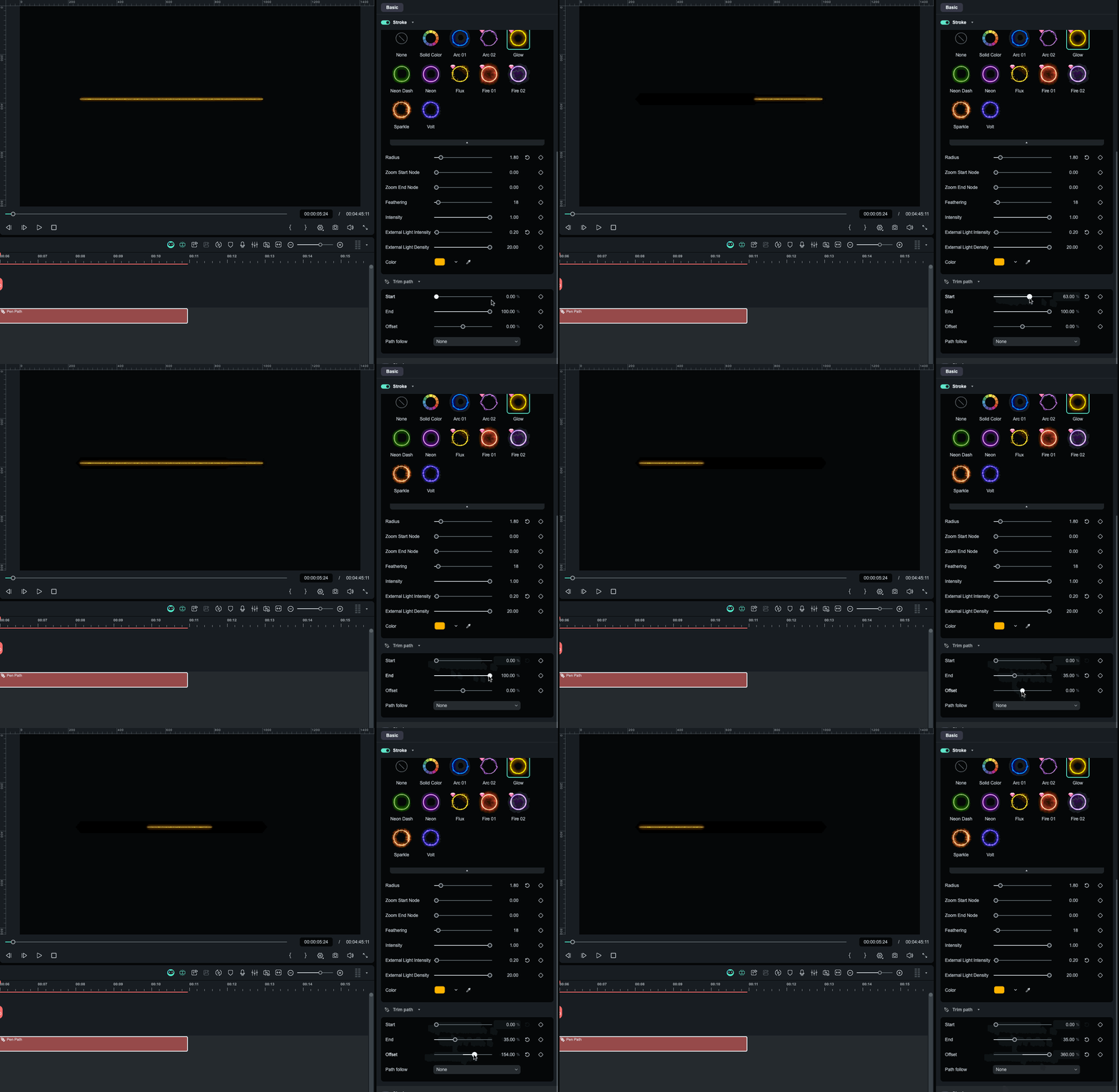
⭐ Uso più comune perFilmora colpo animazione:
- Conservare...Inizio = 0%
- Aggiungi frame chiave aLa fine della fine, animazione da0% → 100%
- Quando rigiocherai, vedraiIl colpo di colpo"Crescere" gradualmente lungo ilpercorso
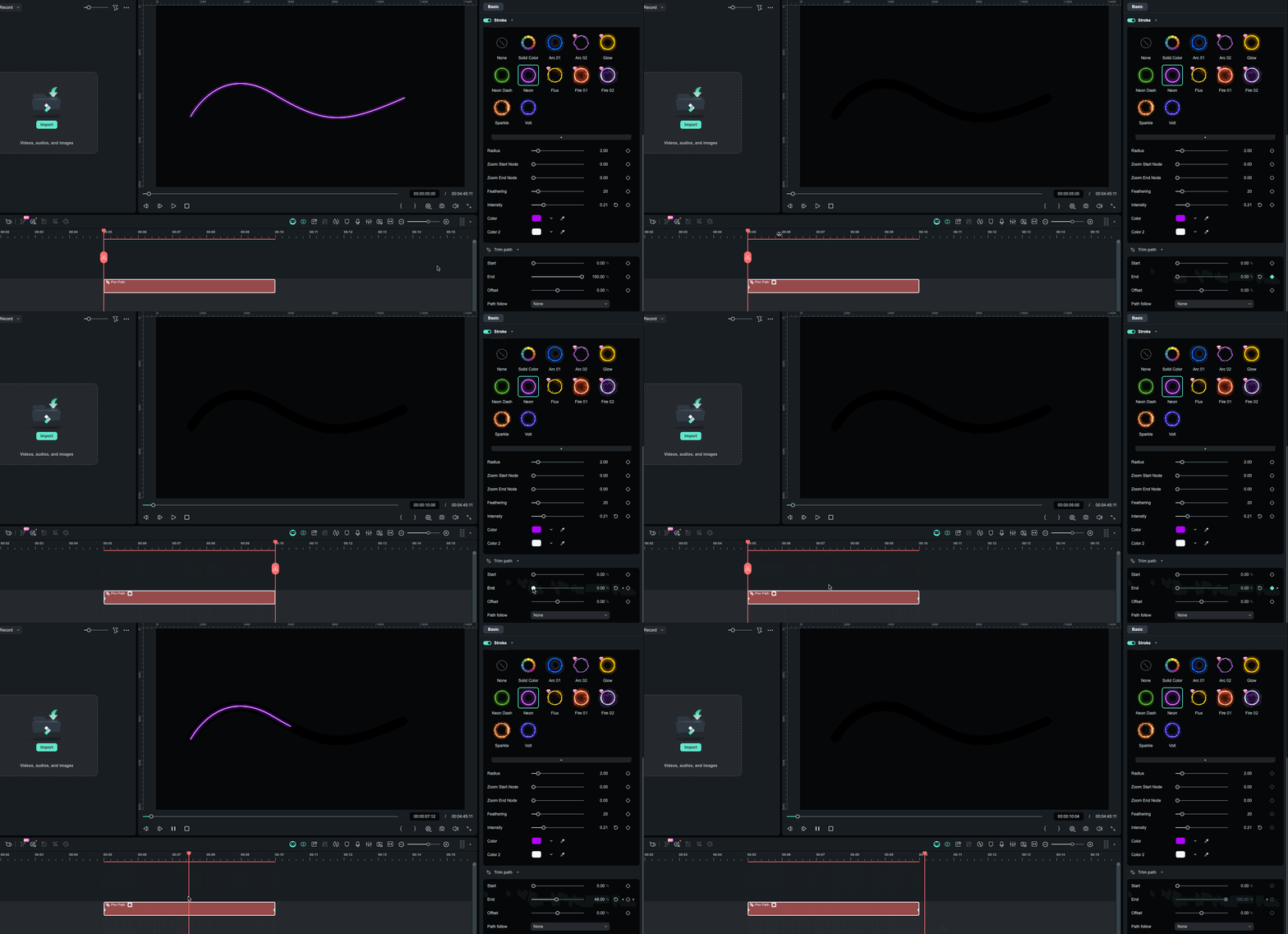
🎯 Questo può essere utilizzato per:
✍ Ecco cosa vuoi fare?Animazioni di linea disegnate a mano
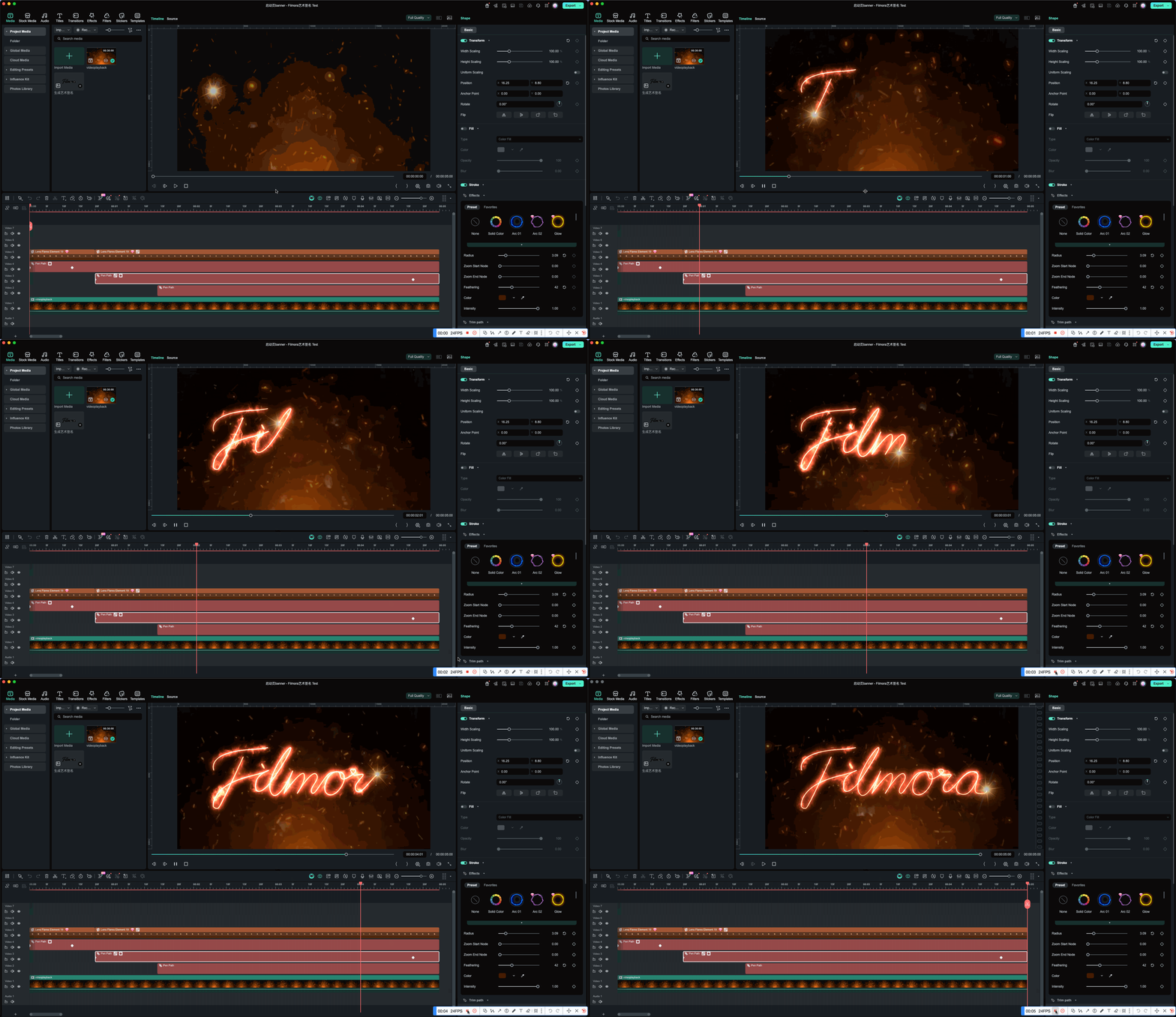
📊 Effetti di crescita ECG/forme d'onda

⏱ Ecco cosa vuoi fare? Barre di avanzamento video conMovimento del percorso personalizzato
2 Ecco cosa vuoi fare? Questa è la mia moglie.Segui Percorso: far spostare gli oggetti lungoPercorso
Nella riga Segui PercorsoSezione peranimazione segui percorso, puoi scegliere:
- ⊘ Nessuno: Nessun oggetto follower
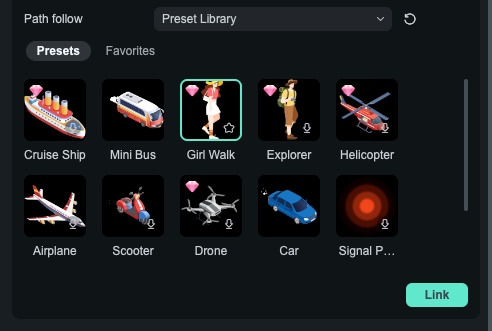
- 📦 Libreria di preset: Usa i preset integrati per Animazione di percorso di Filmora (aerei, persone, auto, pin di posizione, punti lampeggianti, ecc.)
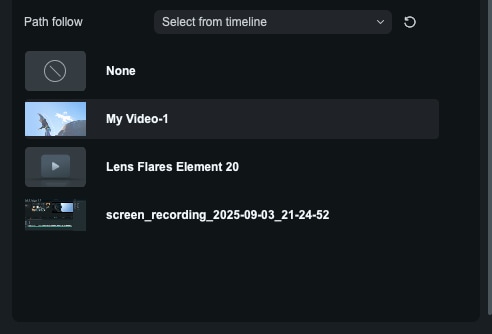
- 🎬 Seleziona dalla timeline: Usa le clip esistenti sulla timeline corrente
- 💻 Importa dal computer: Importa una risorsa locale e collegala al percorso
Opzione 1: Libreria di preset
Opzione 2: Seleziona dalla timeline
Opzione 3: Importa dal computer


🔗 Cosa succede dopo il collegamento?
- La timeline creerà o collegherà automaticamente una clip follower in base alla tua selezione (preset, clip timeline o file importato).
- I punti In/Out della clip follower corrisponderanno a quelli del Clip percorso Penna, assicurando che vengano riprodotti in sincronia sulla timeline.
- Quando imposti i keyframe all'inizio e alla fine del percorso e li combini con Triturare il percorso per controllare il percorso progresso, l'oggetto follower si sposterà senza intoppi lungo il punto finaleDelpercorso durante la riproduzione.
- La relazione di collegamento è indicata da una piccola icona "catena", che appare solo quando vengono selezionate le clip correlate, così saprai quale clip è collegata a quale percorso.

⚠️ Regole per "Seleziona dalla timeline"
- Solo le clip che hanno almeno 1 fotogramma di sovrapposizione con il corrente Clip percorso Penna sulla timeline appariranno nell'Seleziona dalla timeline elenco.
- Le clip con nessuna sovrapposizione non appariranno come opzioni selezionabili.

📌 Cosa succede se sposti/tagli dopo il collegamento?
- Sei libero di spostare sia il Clip percorso Penna che la clip follower sulla timeline.
- Finché avranno ancora una regione di sovrapposizione sulla timeline, il animazione segui percorso rimarrà attivo.
- Se sposti la clip follower completamente fuori dalla zona di sovrapposizione:
- La relazione di binding esiste ancora
- Ma in quell'intervallo di tempo, il follower non seguirà più il percorso
- L'icona catena diventerà grigia, indicando che Segui Percorso non è attualmente attiva
- Una volta che la trascini nuovamente in una zona dove si sovrappone al Clip percorso Penna, il...segui animazione riprenderà automaticamente.
❓ Perché alcune animazioni originali vengono cancellate?
Quando colleghi una clip della timeline come follower per animazione segui percorso, Filmora cancella o disabilita alcune impostazioni relative al movimento per evitare conflitti tra molteplici "controller di movimento":
- Animazioni relative al movimento come keyframe di posizione, tracking planare, emotion tracking potrebbero essere cancellate o disabilitate
- Effetti relativi a colore, stile e filtri vengono mantenuti
Parte 5. Tre esempi pratici pronti all'uso
Di seguito trovi tre esempi di tutorial Pen Tool di Filmora che puoi seguire passo dopo passo. Anche se sei nuovo con il Utensili per penne, puoi ricreare questi motion graphics effetti rapidamente.
Esempio 1: ✈️ Aereo che segue una rotta di volo (Trim Path + Path Follow)
Questa è una delle applicazioni dinamiche più comuni del Utensili per penne. Basta disegnare una rotta, poi lasciare che l'aereo la segua, e otterrai una classica animazione "traccia di volo su mappa".
🎬 Casi d'uso
- Presentazioni di itinerari di viaggio
- Animazioni su mappe
- Diagrammi di rotte di volo
- Transizioni di posizione nei vlog con animazione segui percorso
Fase 1Disegna la rotta di volo con il Utensili per penne
Su una mappa o qualsiasi sfondo, usa il Utensili per penne to disegnare curve del percorso di movimento come rotta di volo.
Non deve essere complicata; basta una curva naturale semplice.

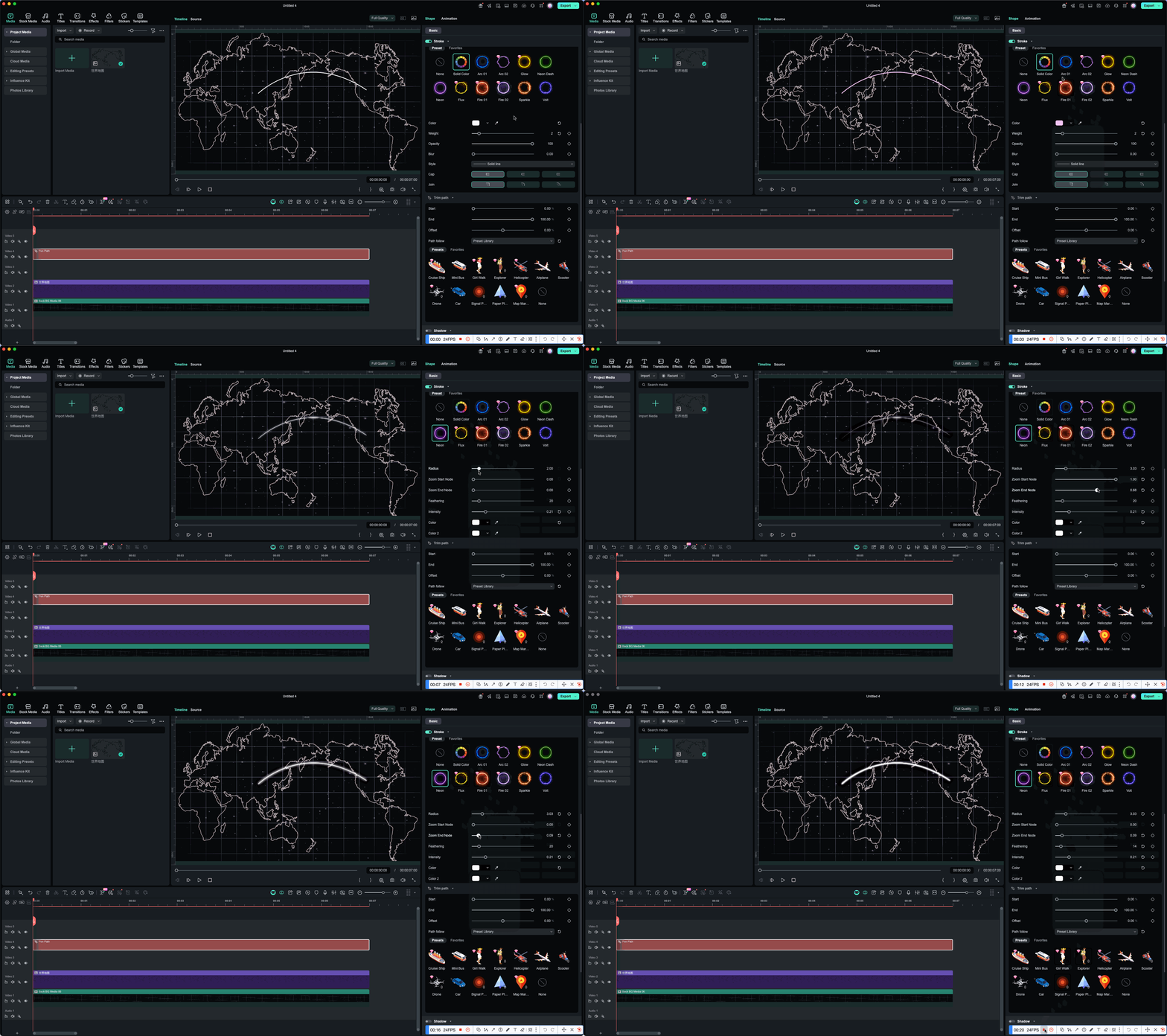
Fase 2Abilita Traccia per visualizzare la rotta (opzionale)
Nel pannello delle proprietà, abilita TracciaPer ilFilmora colpo animazione e imposta:
- Un colore ad alto contrasto rispetto allo sfondo
- Spessore del tratto
- OpzionaleBaglioreper aggiungere un look moderno o in stile tecnologico
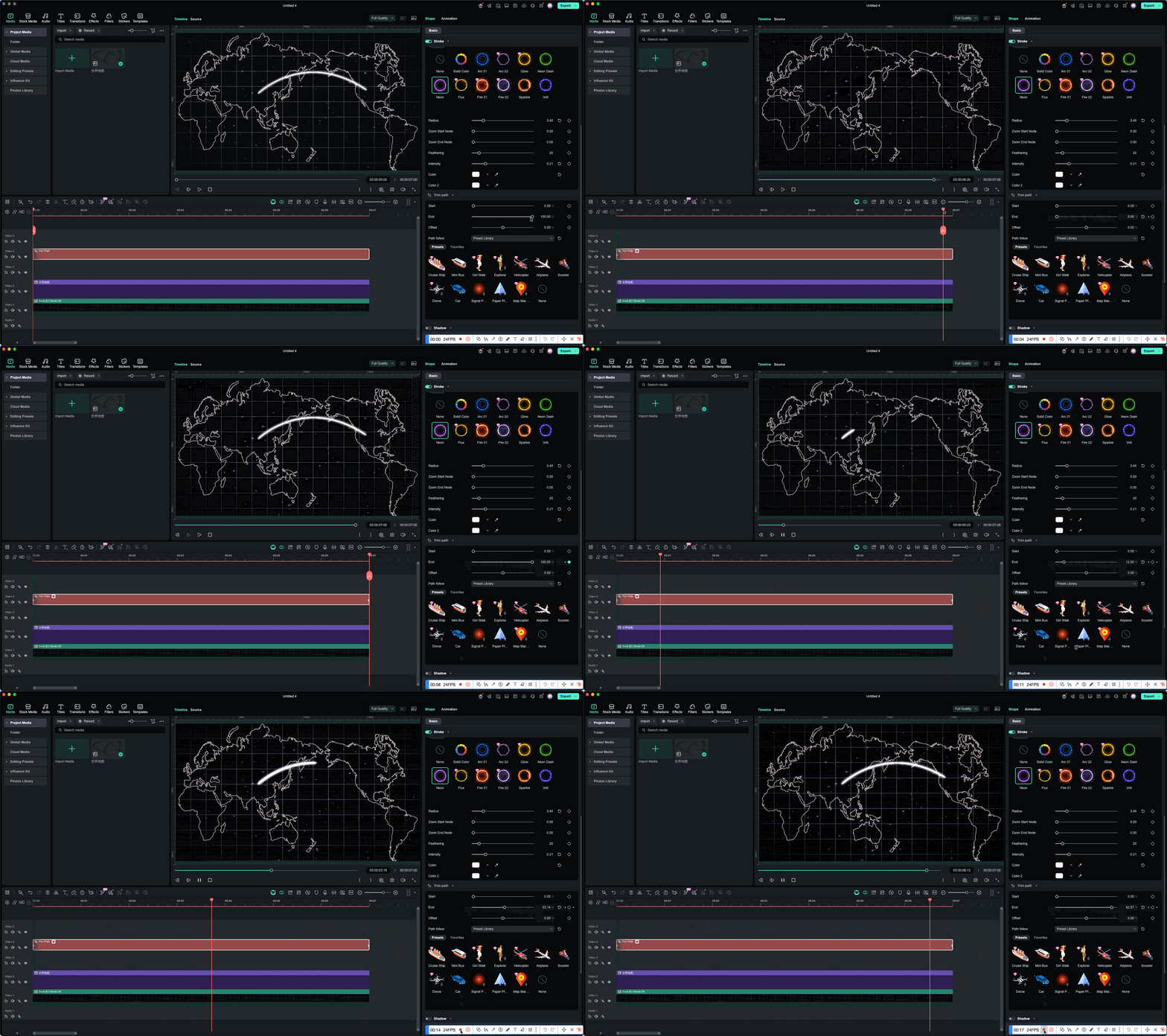
Fase 3UsaTriturare il percorsoper creare un effetto di "crescita del percorso"
Per far sembrare che il percorso venga disegnato versoCrea animazione di linea:
- AttivaTriturare il percorso
- Conservare...Inizio = 0%
- Aggiungi frame chiave aLa fine della fine, animazione da0% → 100%
Durante la riproduzione, vedrai il percorso di volo estendersi gradualmente sulla mappa.
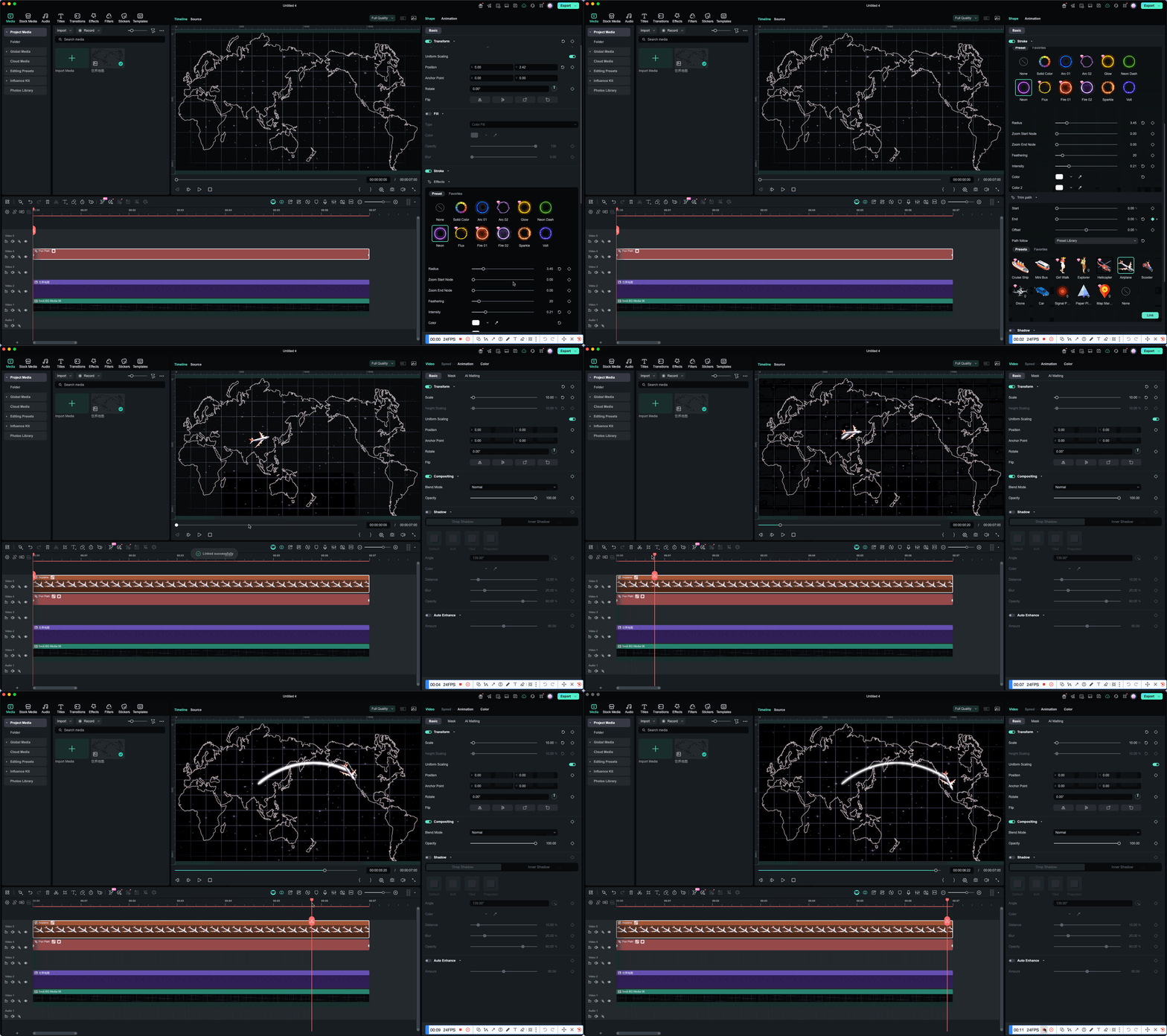
Passaggio 4UsaSegui Percorsoper collegare uno sticker di aereo
Nella riga Segui Percorsopannello:
- SelezionaPreimpostato
- Scegli uno sticker di aereo integrato (o la tua risorsa di aereo)
- Fai clic per collegare peranimazione segui percorso
Dopo il collegamento:
- Una clip di aereo appare nella timeline
- La sua durata corrisponde aClip percorso Penna
- Diventa l’oggetto follower delpercorso
Passaggio 5Riproduci: l’aereo vola lungo la rotta
ConTrim Path + Path Followcombinato:
- La rotta appare gradualmente
- L’aereo si muove senza intoppi lungo la fine delpercorso
Ottieni un effetto molto naturale di "rotta di voloanimazione".
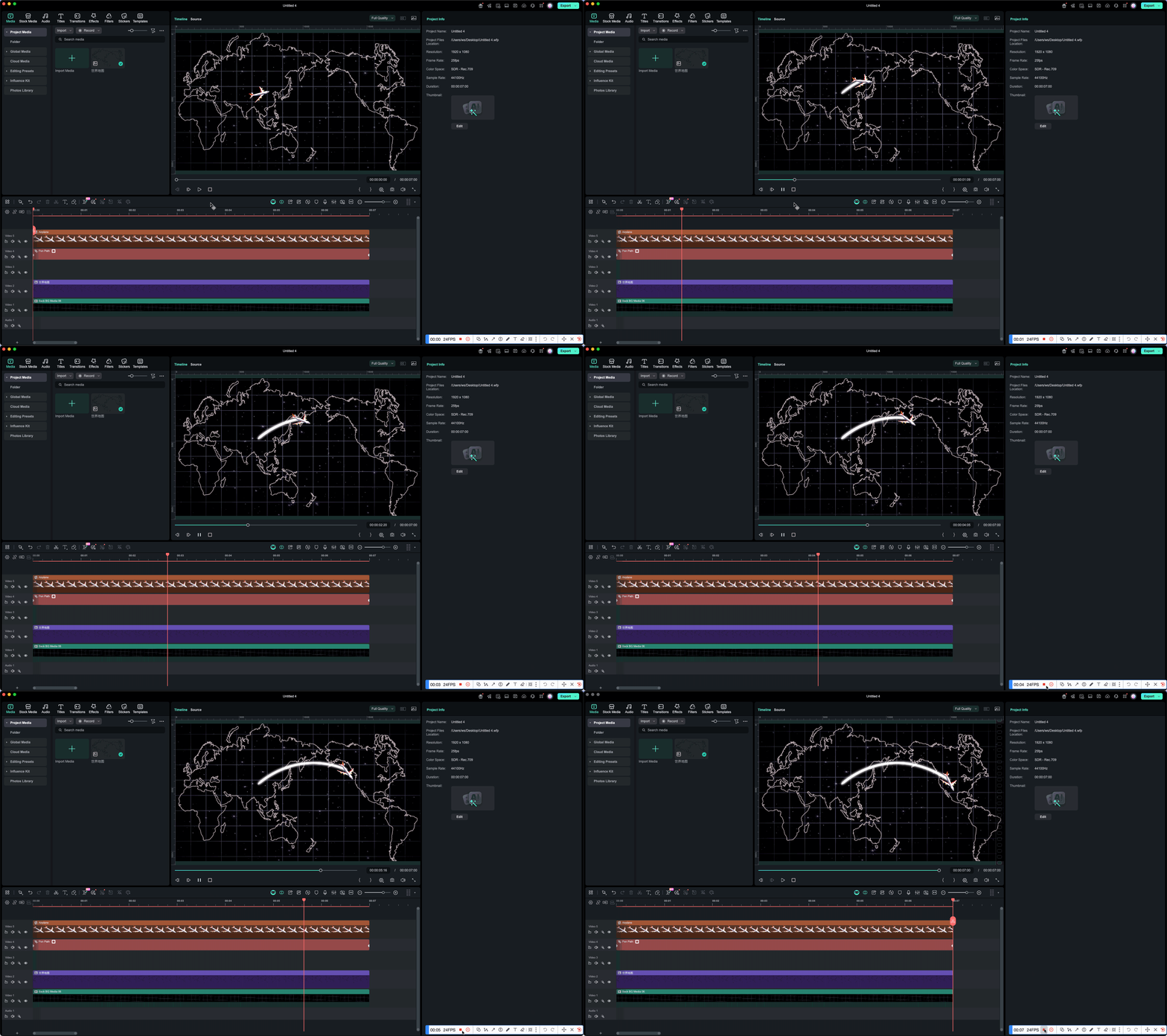
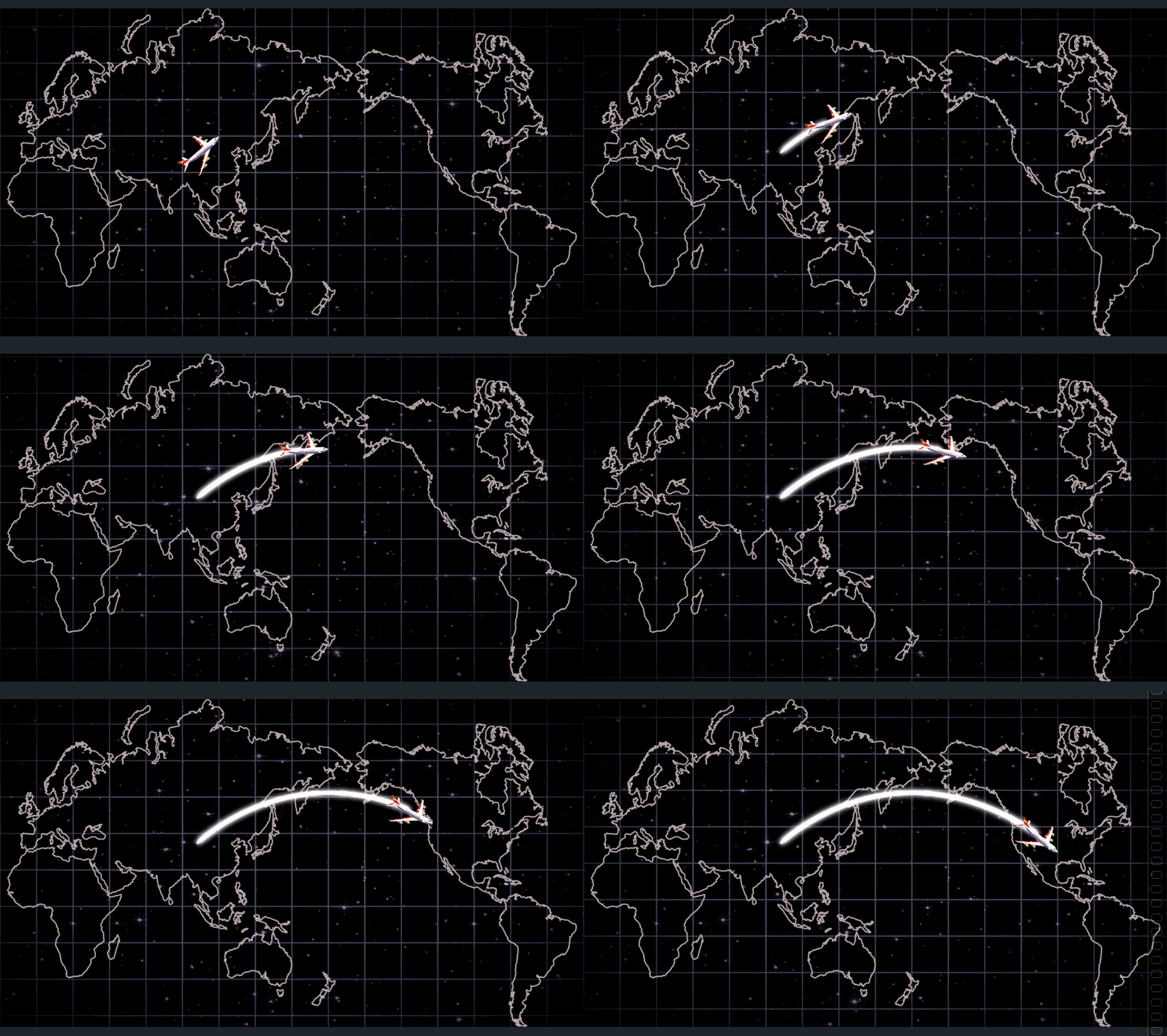
✨ Risultato finale
Vedrai:
- Una rotta di volo luminosa gradualmente disegnata sulla mappa conFilmora colpo animazione
- Un aereo che vola senza interruzioni lungo questa rotta conMovimento del percorso personalizzato
- Una mappa completa "in volo verso la prossima destinazione"animazione
Esempio 2: ✍️Titoli in stile scrittura a mano
Questo è uno degli utilizzi classici delUtensili per penne: creare un effetto testo "scritto a mano" conEffetto scrittura a mano di Filmorain pochi passaggi.
🎬 Casi d'uso
- Animazioni titoli
- Effetti firma
- Didascalie disegnate a mano
- Linee callout coneffetto scrittura a mano
Fase 1Disegna un "percorso di scrittura" con ilUtensili per penne
Nella finestra Anteprima, usa ilUtensili per penne to disegnare curve del percorso di movimentoche corrisponde alladirezione di scritturadel tuo testo.
Non deve essere perfetto — basta che sia fluido e coerente.
Fase 2Abilita Traccianel pannello delle proprietà
AttivaTracciaPer ilFilmora colpo animazione e imposta:
- Un colore del tratto che si abbina al tuo design
- Spessore del tratto
- Opzionalmente, un po’ diBagliore or Sfocaturaper un look più morbido o stilizzato
Fase 3UsaTriturare il percorsoper creare l'effetto "crescita della linea"
Nella riga Triturare il percorsopannello perCrea animazione di linea:
- Conservare...Inizio = 0%
- Aggiungi frame chiave aLa fine della fine:
- Primo fotogramma chiave:0%
- Ultimo fotogramma chiave:100%
Quando lo riproduci, vedrai ilIl colpo di colpoche viene "disegnato" lungo ilpercorso, seguendo la direzione di scrittura perEffetto scrittura a mano di Filmora.
Passaggio 4(Opzionale, Avanzato) Aggiungi un punto luminoso tramiteSegui Percorso
Per rendere ilanimazionepiù dinamico:
- UsaSegui Percorsoper collegare un piccolo punto o cerchio luminoso
- Combinalo con ilAnimazione Trim Path
- Quando viene riprodotto, sembra che una punta di penna o un punto luminoso "disegni" la linea in tempo reale
✨ Risultato finale
Il testo appare come se fosse scritto a mano sullo schermo conEffetto scrittura a mano di Filmora, con molto più controllo e personalità rispetto a un semplice effetto di testo in dissolvenza.
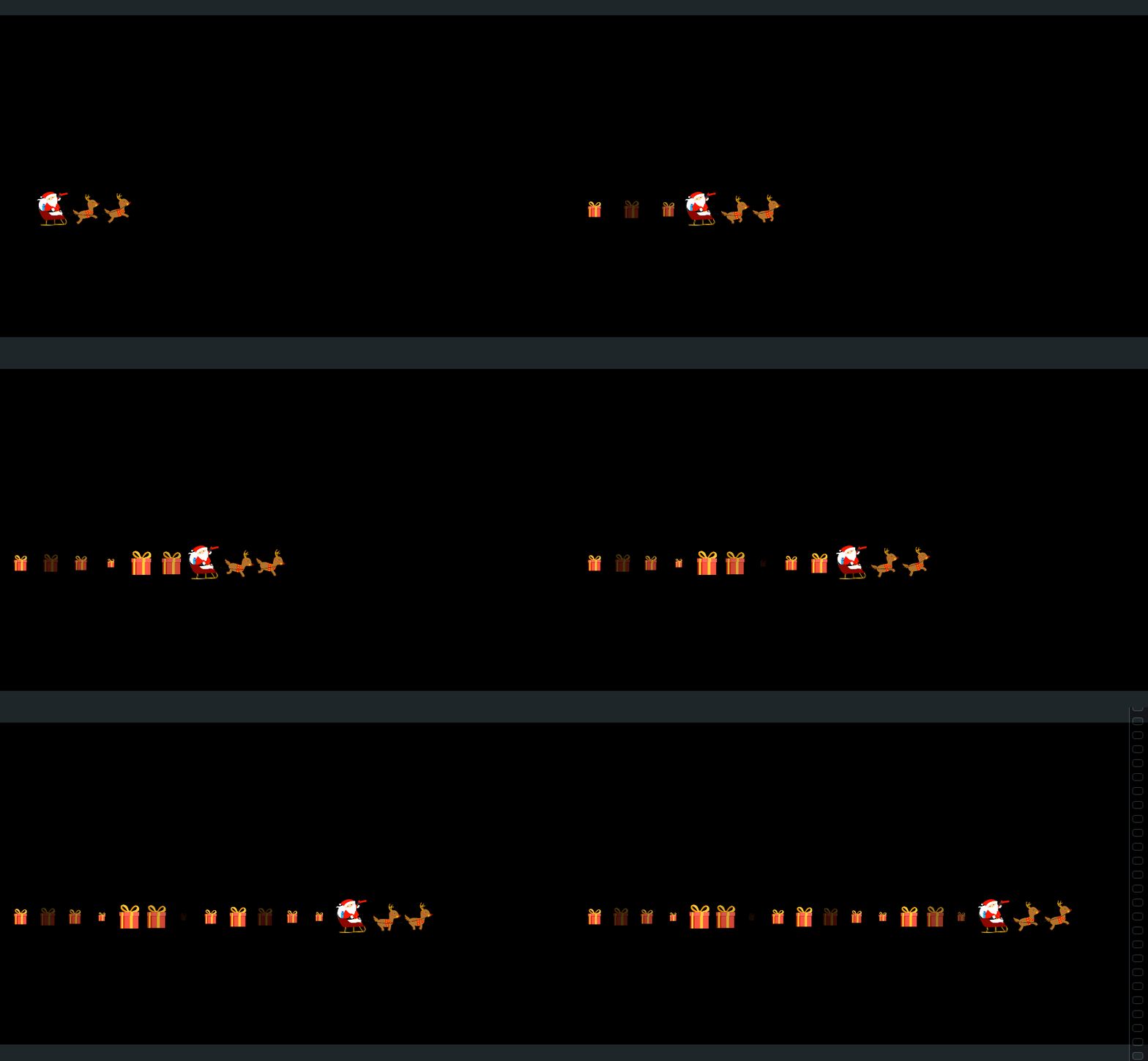
Esempio 3: 🎄 NataleAnimazione segui percorso
Questo esempio mostracome utilizzare Effetti dell'ictusE.Segui Percorsoper creare unanimazione:
a percorsonatalizio, in basso usa uneffetto tratto a tema regalo, mentre Babbo Natale si muove lungo questopercorso.
🎬 Casi d'uso
- Intro / outro video natalizi
- Animazioni augurali conanimazione segui percorso
- Decorazioni vlog festose conMovimento del percorso personalizzato
Fase 1Disegna il percorso con ilUtensili per penne
Nella finestra Anteprima, usa ilUtensili per penne to disegnare curve del percorso di movimentoche vuoi che Babbo Natale segua.
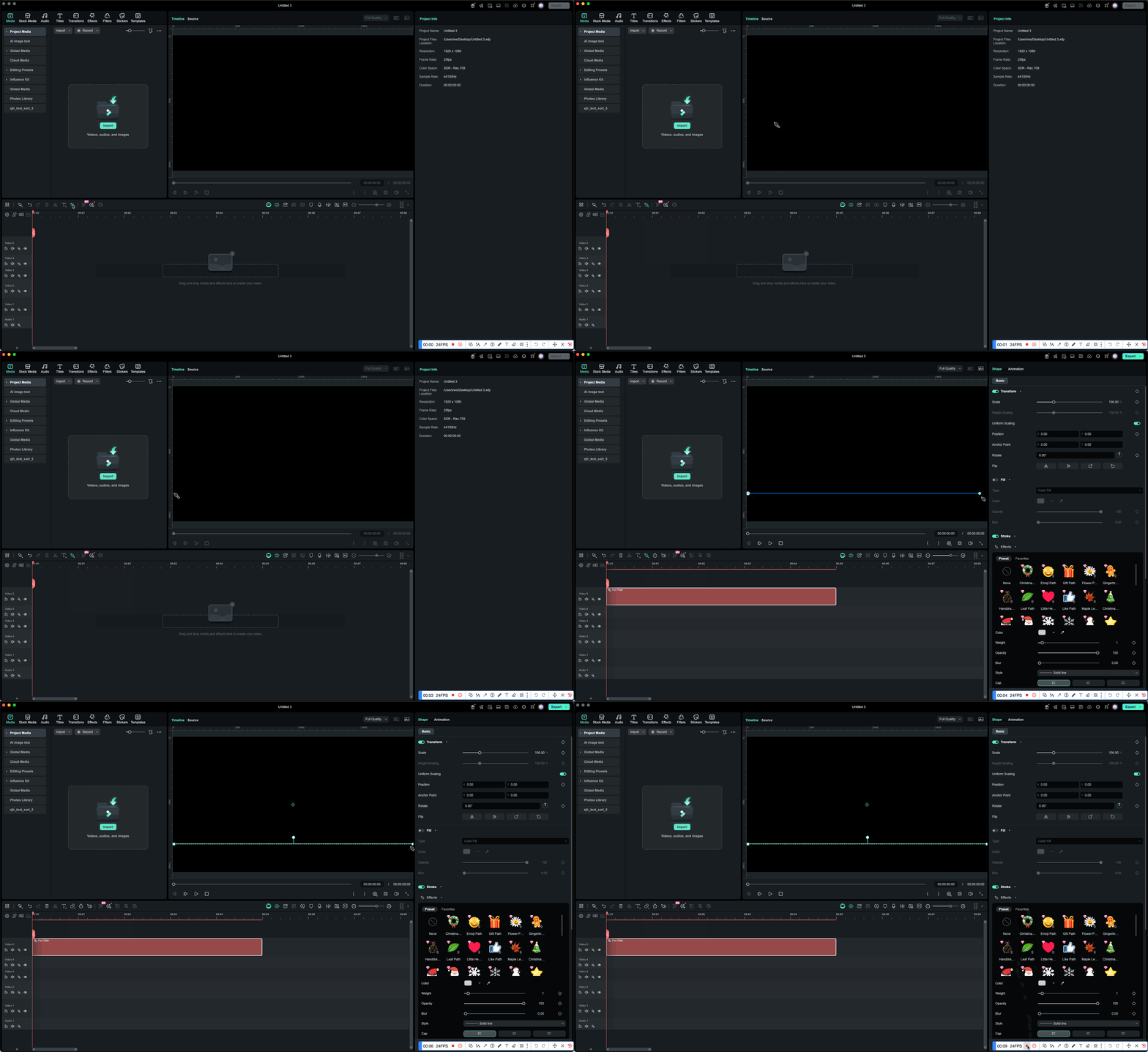
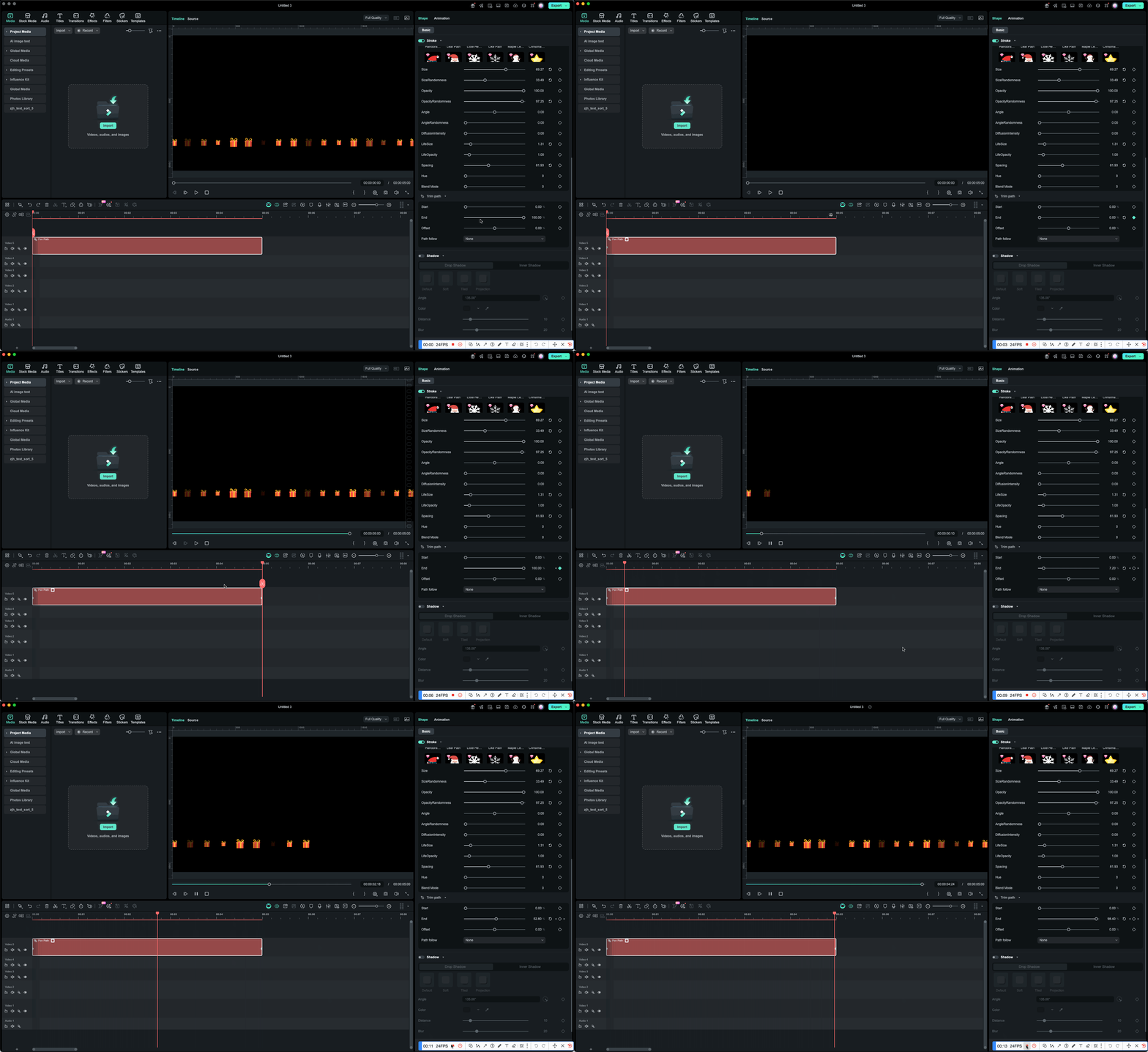
Fase 2Applica uno stile regaloEffetto tratto
Nel pannello proprietà:
- AttivaTraccia
- Passa aEffetto Tratto
- Scegli uno stile "regalo"effetto tratto (ad esempio, un motivo composto da icone regalo o elementi a tema natalizio)
Ora, il percorso apparirà come una linea composta da piccoli regali o icone natalizie.
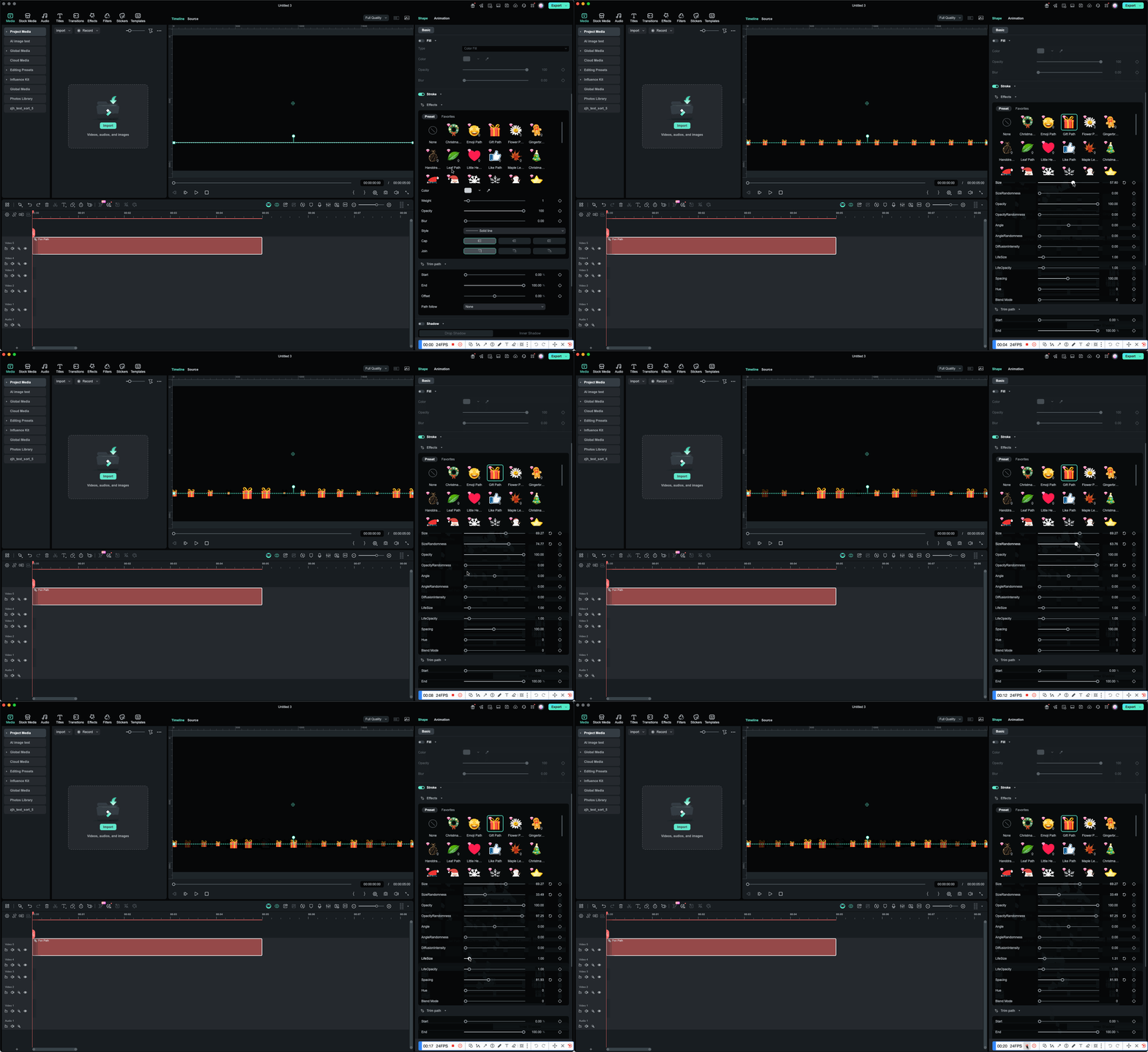
Fase 3UsaTriturare il percorso per "illuminare" il percorso dei regali
Se vuoi che la linea di regali appaia da sinistra a destra per Crea animazione di linea:
- Abilita Triturare il percorso
- Conservare...Inizio = 0%
- Aggiungi frame chiave aLa fine della fine da 0% → 100%
Quando riproduci, il motivo regalo si estenderà lungo il percorso con un bel ritmo.
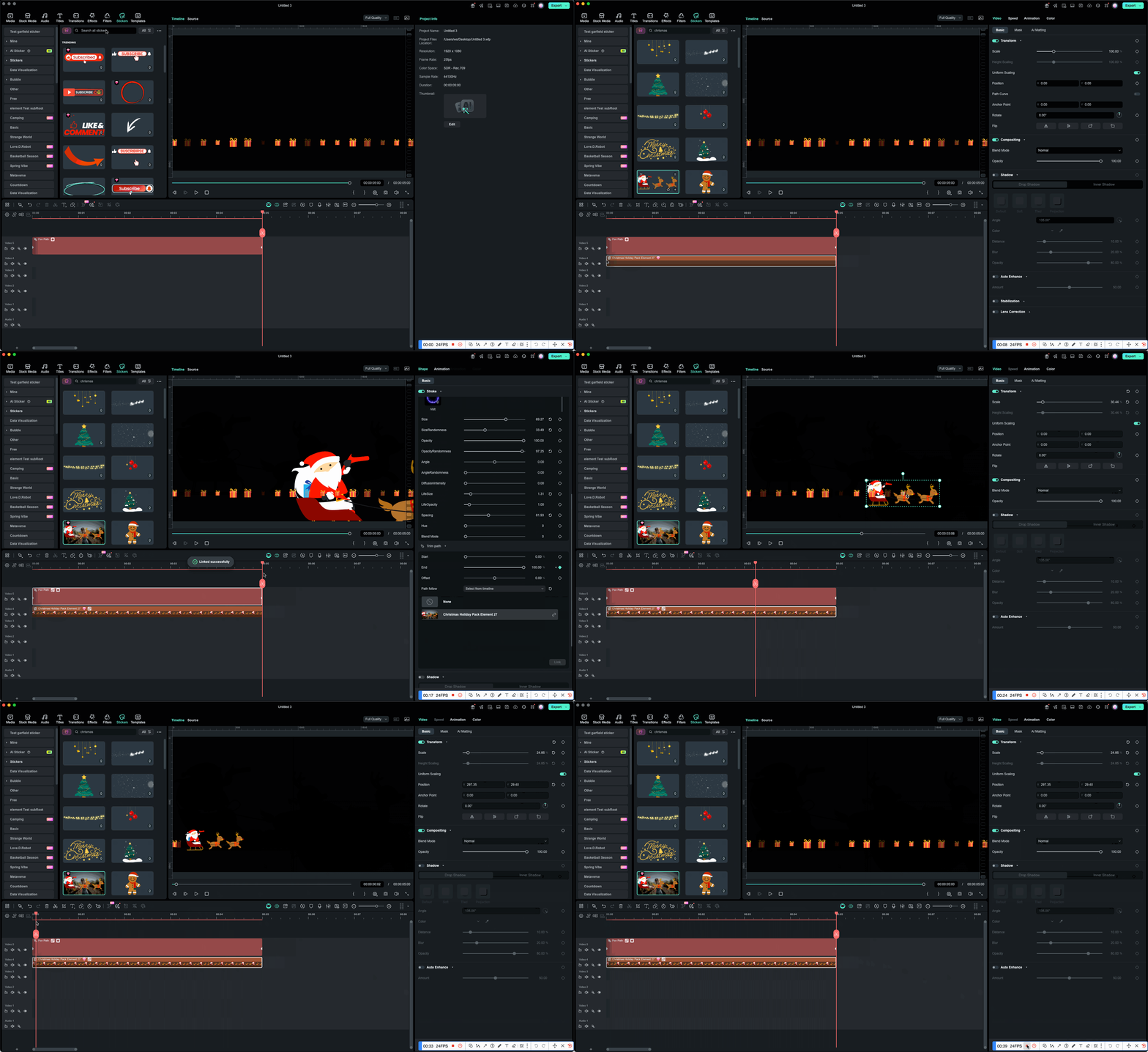
Passaggio 4UsaSegui Percorso per associare un adesivo di Babbo Natale
Per far muovere Babbo Natale lungo il percorso dei regali con animazione segui percorso:
- Apri Segui Percorso
- Scegli Seleziona dalla timeline or Importa dal computer (a seconda di dove si trova la tua risorsa di Babbo Natale)
- Clicca Associa
Dopo il collegamento:
- La clip di Babbo Natale diventa l'oggetto seguace
- I suoi punti In/Out si allineano con il percorso clip
- Babbo Natale si muoverà lungo il percorso dei regali durante la riproduzione
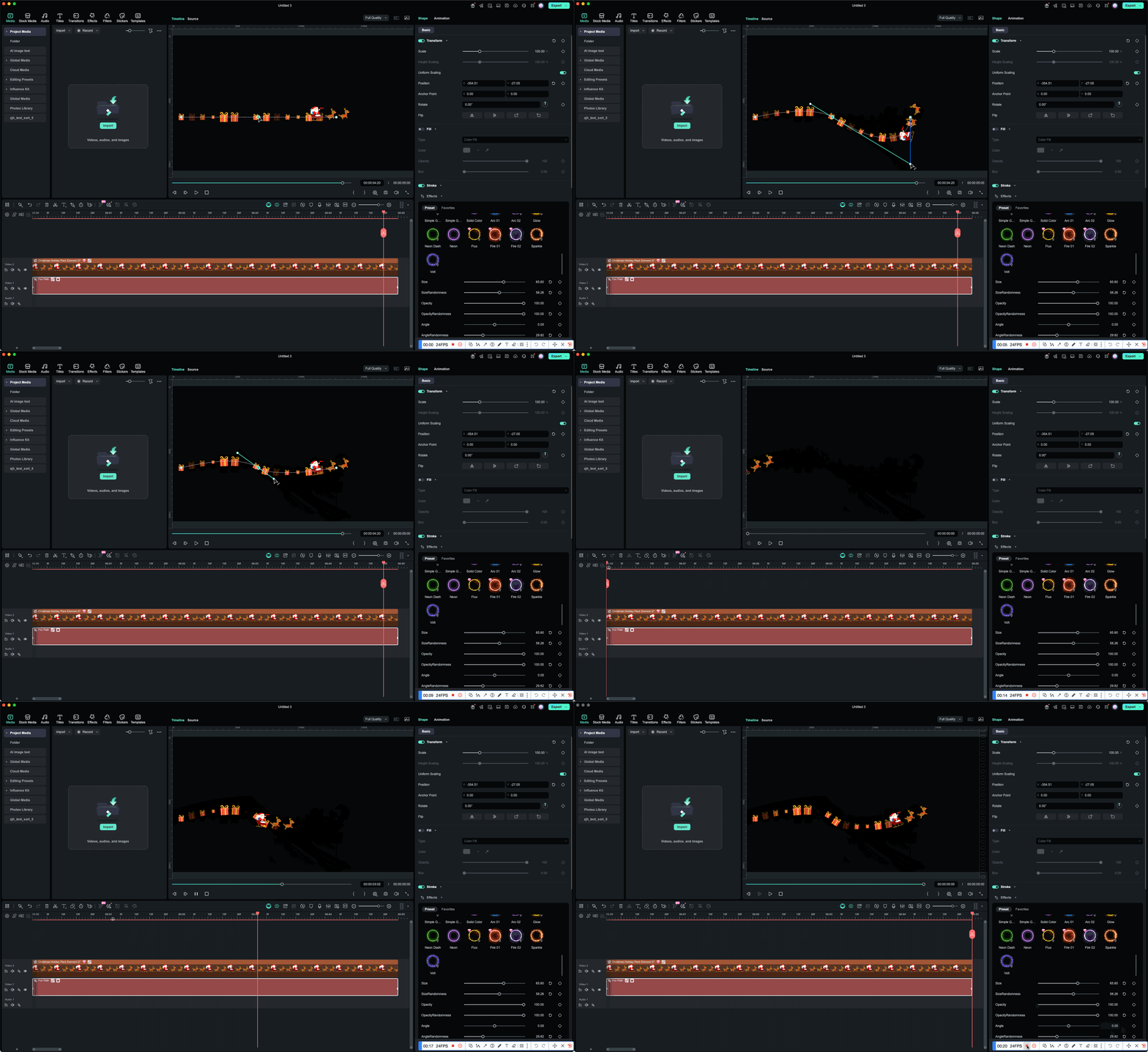
🛠 Puoi modificare il Percorso In qualsiasi momento: da linee rette a curve
Se non sei soddisfatto del percorso disegnato, puoi sempre perfezionarlo con il Utensili per penne:
- Doppio clic a percorso per entrare nella modalità modifica punti
- Clicca un punto di ancoraggio per selezionarlo e poi trascina per spostarlo
- Trascina le maniglie di Bézier per trasformare segmenti retti in curve morbide
- Alt / Opzione + trascina una maniglia per rompere le tangenti e trasformare un punto liscio in uno angolato
- Clicca su un percorso segmento per aggiungere un nuovo punto, oppure doppio clic su un punto per eliminarlo
Che tu voglia trasformare una linea retta in una curva dolce o perfezionare una curva esistente affinché sembri più elegante, puoi regolare il percorso in qualsiasi momento finché non corrisponde al tuo desiderato movimento.
Passaggio 5Anteprima riproduzione
Vedrai:
- Il tratto-regalo percorso forma un percorso festivo completo
- If Triturare il percorso viene utilizzato, i regali appaiono gradualmente da un lato all'altro
- Babbo Natale si muove lungo il percorso, creando un'atmosfera natalizia ricca con Movimento del percorso personalizzato
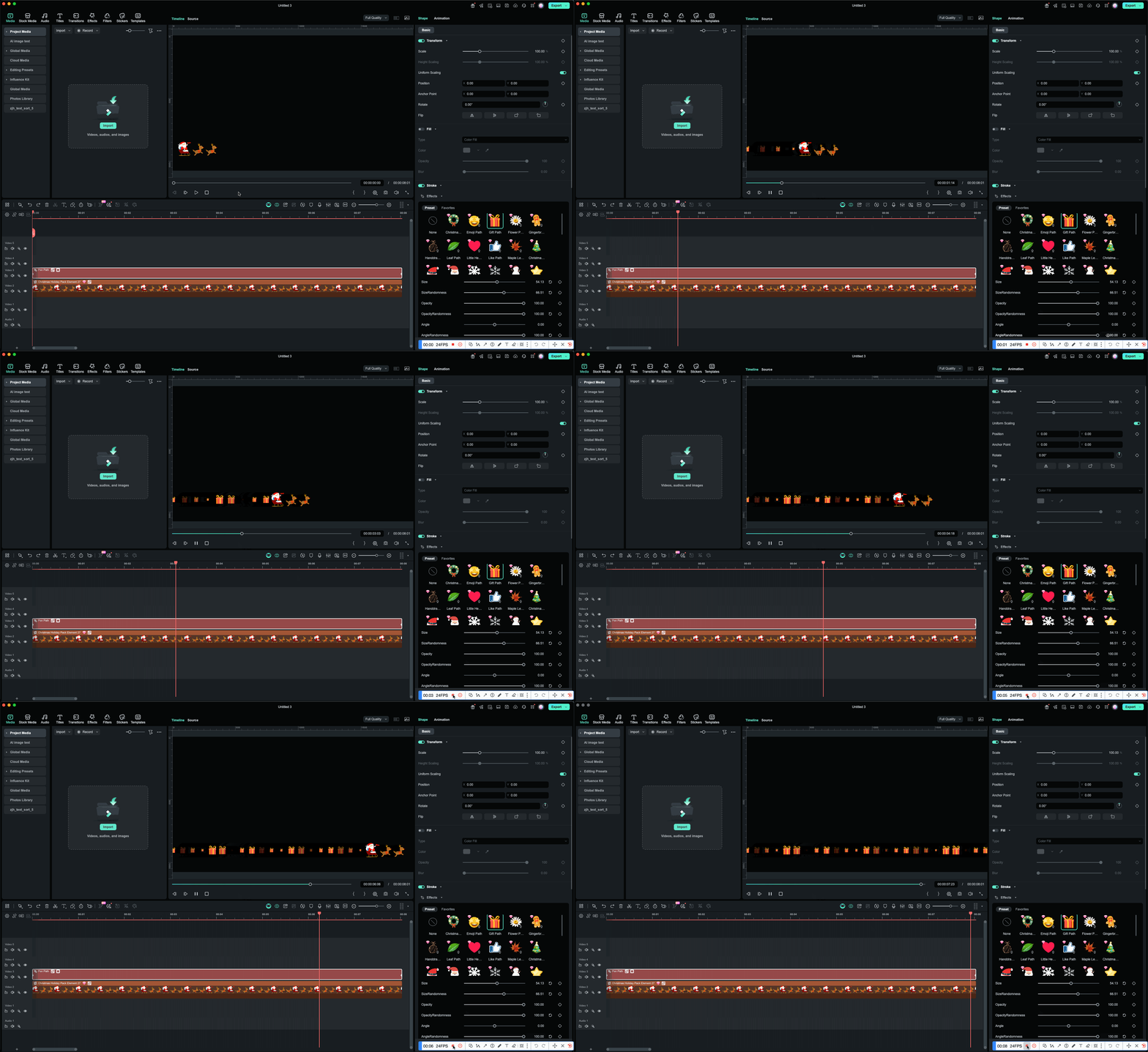
✨ Risultato finale
Ottieni un effetto molto festoso di animazione su percorso natalizio:
- Una base tracciato formata da un effetto tratto
- Babbo Natale che si muove lungo il percorso dei regalipercorso con animazione segui percorso
- Puoi arricchire ulteriormente la scena con Bagliore, Ombra, o altri effetti per Filmora Motion Grafics
Perfetto da usare come:
- Saluti di festa
- Packaging per vlog
- Elementi animati per video social
- Potente Strumento Penna per animazioni su tracciato personalizzate.
- Effetti professionali di tratto e grafiche in movimento.
- Funzionalità intuitive per seguire tracciato e trim path.
- Facile da imparare, potente per progetti creativi.
- Funziona su Mac, Windows, iOS e Android.



Parte 6. Non ti senti ancora a tuo agio? Filmora ti aiuta attivamente
"Tutorial Strumento Penna" nel Menu Aiuto
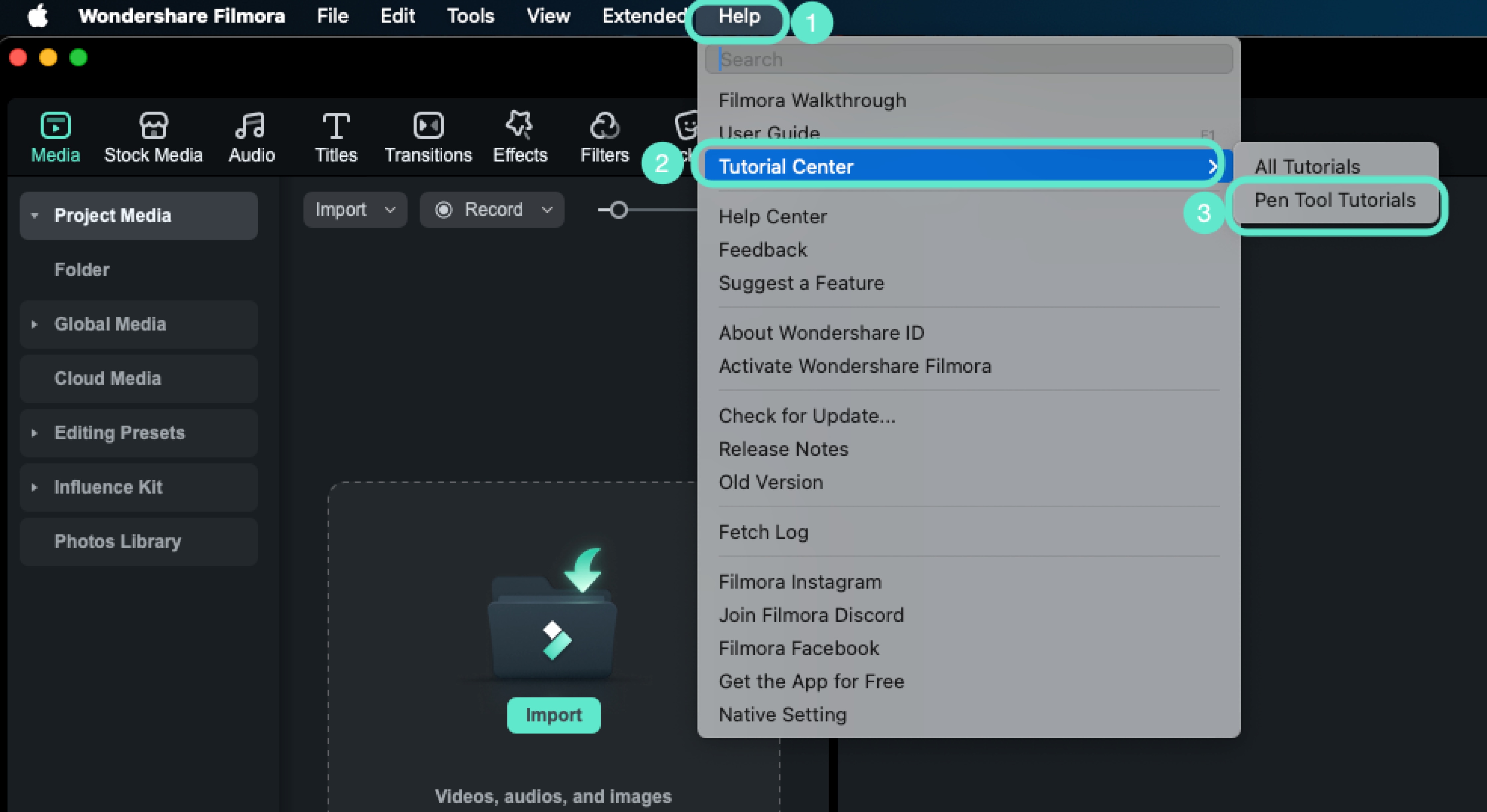
In Filmora, puoi accedere ai tutorial dedicati sullo Strumento Penna tramite:
- Aiuto → Centro Tutorial
- Tutti i Tutorial
- Tutorial Strumento Penna
Nella finestra del tutorial, il contenuto è organizzato in schede:
- 📝 Disegno percorso
- 🤝 Disegno assistito
- 🚪 Esci dal disegno
- ✏️ Modifica percorso
- ✨ Effetto tratto
- ✂️ Taglio percorso
- 🚀 Segui Percorso
- 🎬 Animazione segui percorso
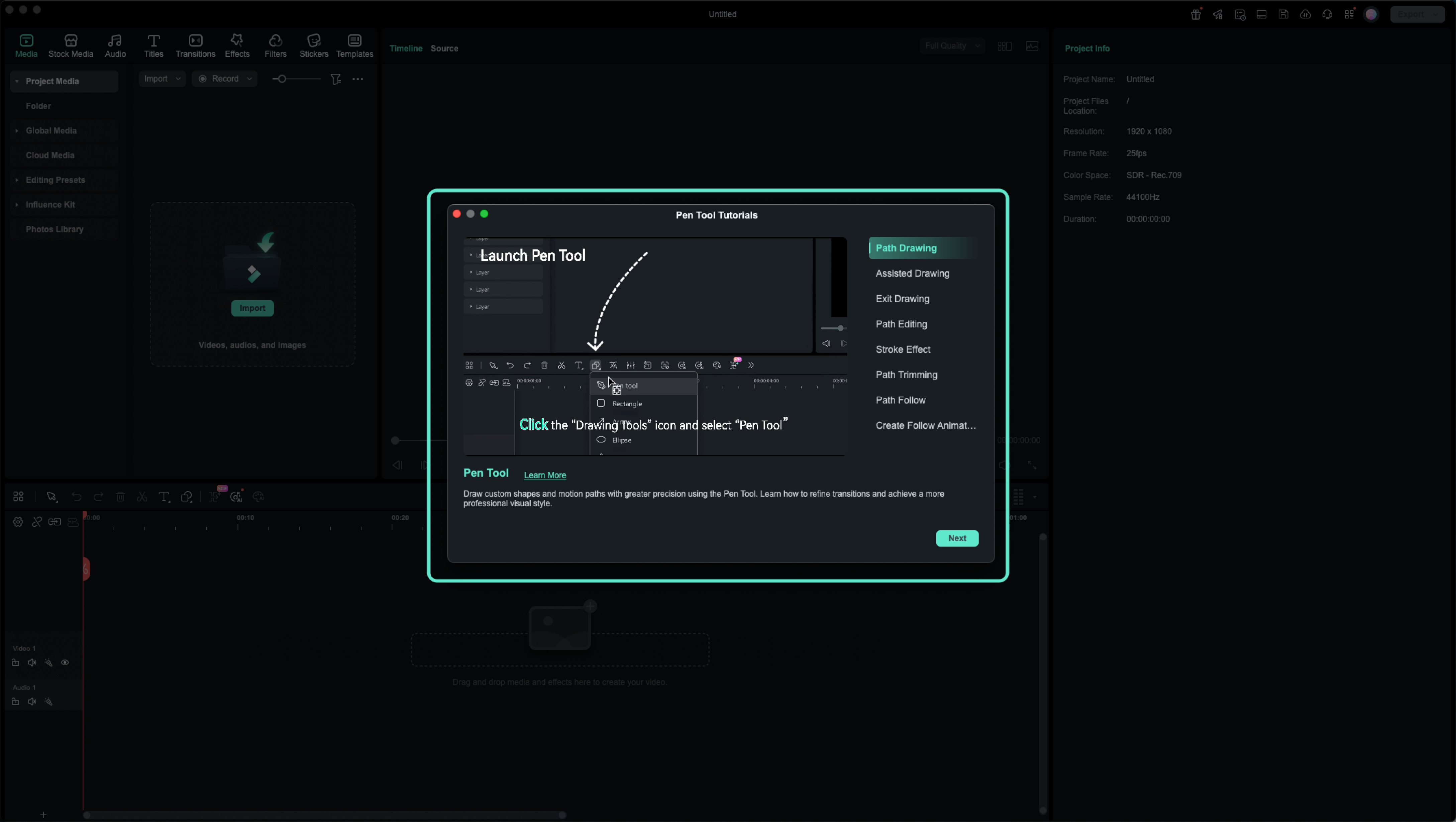
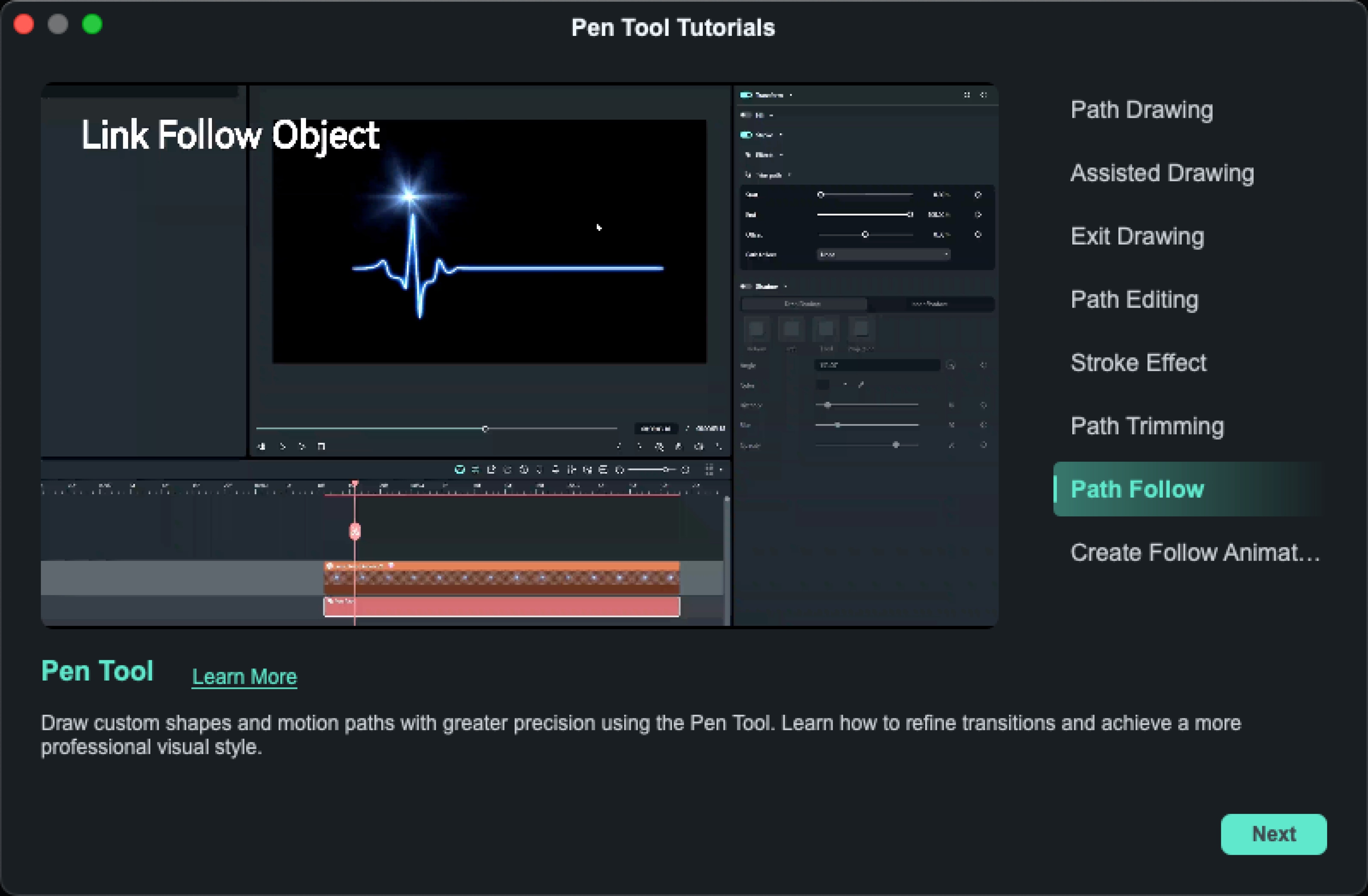
Ogni scheda offre un breve video e un testo sintetico, così puoi imparare passo dopo passo mentre segui nell'editor e padroneggiare come usare lo Strumento Penna in Filmora.
Bloccato mentre lo usava? Il sistema ti chiederà se hai bisogno di aiuto
A partire da V15.1.0 e versioni successive, se accade una delle seguenti, Filmora ipotizzerà che tu abbia delle difficoltà con lo Utensili per penne:
- ⚠️ Durante l'uso dello Utensili per penne, tu annulli tre volte di seguito per la prima volta
- ⚠️ Crei un Clip percorso Penna e poi lo elimini entro 6 secondi
- ⚠️ Crei il tuo primo Pen Path Clip, lo elimini e non ci sono più Pen Paths rimasti sulla timeline
In questi casi, apparirà una finestra di dialogo al centro dello schermo: "Hai difficoltà a usare lo Strumento Penna?"
Puoi scegliere:
- Annulla: chiudi il messaggio
- Visualizza: apri direttamente il Tutorial Strumento Penna popup
Il tutorial poi ti guida nelle funzionalità principali passo dopo passo:
Da Disegno del tracciato → Modifica del tracciato → Rifilatura del tracciato → Animazione lungo tracciato
Quando chiudi il popup del tutorial per la prima volta, Filmora mostrerà un gentile promemoria:
Per visualizzarlo di nuovo, vai su:
"Aiuto > Centro Tutorial > Tutorial Strumento Penna".
